

가져오기
1) 파일 열기

라이브러리에서 +를 탭한 다음 파일에서를 선택하세요.
2) 폴더 선택
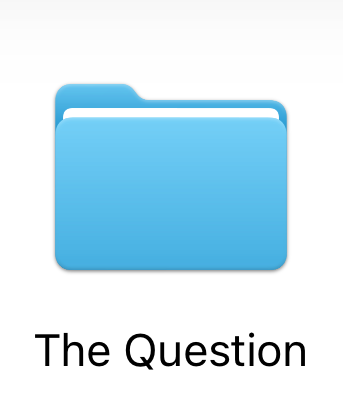
전체 게임 폴더를 여세요. 이 예에서는 The Question입니다.
3) 폴더 가져오기

게임 폴더 안에서 열기를 탭하세요. 스크립트와 리소스를 함께 유지하세요.
또는 ZIP 선택
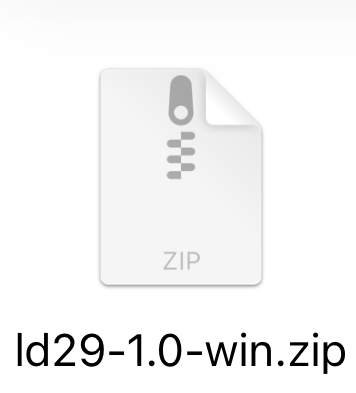
게임 ZIP을 탭해도 됩니다. ZScripter가 압축을 풀고 엔진을 자동으로 감지합니다.
게임 폴더, 압축 파일 또는 실행 파일을 선택하세요. 형식은 자동으로 감지됩니다.
+를 탭하면 파일에서 가져오기, 웹 가져오기, 가져오기 도움말을 선택할 수 있습니다. 파일에서 가져오기는 폴더나 파일 하나를 가져옵니다. 웹 가져오기는 같은 Wi-Fi에 연결된 컴퓨터의 브라우저에서 여러 폴더, 압축 파일, 설치 프로그램을 한 번에 가져옵니다. 압축 파일과 설치 프로그램은 파일 앱이나 공유 시트에서 ZScripter로 열 수도 있습니다. 선택한 항목 안의 압축 파일과 설치 프로그램은 자동으로 열립니다. 분할 RAR 또는 7z 파일은 모든 부분을 같은 폴더에 모은 뒤 해당 폴더를 선택하세요. 웹 가져오기에서는 모든 부분을 함께 선택하세요.
폴더 가져오기
NScripter 계열
NScripter / ONScripter / ONScripter-EN. PONScripter도 기존 파일 이름 지원. 스크립트와 리소스를 함께 유지. nscript.___: 함께 제공된 실행 파일의 키 테이블 또는 생성된 유효한 보조 키 파일 필요.
0.txt | 00.utf |
00.txt | 00.utf.txt |
0.u | nscr_sec.dat |
00.u | nscript.___ |
0.utf | nscript.dat |
0.utf.txt | pscript.dat |
Game/
├── 0.txt
├── arc.nsa
├── arc1.nsa
└── default.ttf
Game/
├── 0.utf
├── pscript.dat
└── arc.sar
PONScripter
0.u | 0.utf.txt |
00.u | 00.utf.txt |
0.utf | pscript.dat |
00.utf | patch/ |
Original / Mion (2011), Sekai Project Steam, Witch Hunt 1x/2x, 07th-Mod v3/v4 공통 루트. UTF-8 스크립트 및 기존 파일 이름 지원. 패치 우선 프로필에는 patch/ 유지.
ONScripter-RU
script.file |
ons.cfg |
default.cfg |
game-script/*.file |
game-script/*.txt |
game_script/*.file |
game_script/*.txt |
기본: script.file. 선택: ons.cfg의 game-script / game_script(없으면 default.cfg). 대상: .file(RU 헤더 검증) 또는 .txt. 상대 경로와 스크립트 이름이 같은 .cfg 추가 설정 유지.
Umineko Project
umiproj_31.12.19.7z.001–012 |
umineko-main-scripts_r4058.zip |
extra_01.12.24.zip |
리소스 분할 파일 12개, 메인 스크립트 ZIP, 리소스 업데이트 ZIP을 한 폴더에 넣으세요. Witch Hunt 스크립트 ZIP은 선택 사항입니다. 파일에서 가져오기에서 해당 폴더를 선택하고 요청 시 압축 파일 비밀번호를 입력하세요. ZScripter는 다운로드한 압축 파일을 게임 라이브러리에 복사하지 않고 게임을 직접 구성합니다. 앱 저장 공간을 최소 13.5 GB 이상 확보하세요.
OnscripterYuri
| GBK |
| Shift-JIS |
| UTF-8 |
onscript.nt2 |
onscript.nt3 |
기존 NScripter / ONScripter 루트. 프로필: GBK, Shift-JIS, UTF-8. 디코더: onscript.nt2 / onscript.nt3. NT2/NT3만으로는 폴더 자동 검색 불가. 배포 파일을 유지하고 해당 프로필 선택.
NSA / NS2 / SAR
*.nsa |
*.ns2 |
*.sar |
arc.___ |
arc1.___ … arc99.___ |
게임 루트 내부 리소스이며 단독 가져오기 불가. NSA: arc.nsa, arc1.nsa–arc99.nsa. NS2: 00.ns2–99.ns2. SAR: arc.sar. 키 테이블 아카이브: arc.___, arc1.___–arc99.___. 이름과 개별 리소스 유지.
Artemis
system.ini와 BOOT에 지정된 스크립트를 포함한 게임 루트 전체를 선택하세요. 스크립트, 이미지, 오디오와 상대 경로를 유지하세요. 스크립트나 실행 파일만으로는 부족합니다. PFS 구성은 엔진 패키지 가져오기 항목을 참조하세요.
system.ini (BOOT=) |
Game/
├── system.ini
├── boot.iet
├── script/
├── image/
└── sound/
CatSystem2
scene.int(또는 .cst 파일이 든 scene 폴더)와 config.int 또는 startup.xml이 들어 있는 게임 폴더 전체를 선택하세요. 모든 .int 압축 파일, 게임 실행 파일, 개별 폴더를 함께 유지하세요. ZScripter는 실행 파일의 리소스에서 압축 파일 키를 읽지만 실행하지는 않습니다.
scene.int | scene/*.cst |
config.int | config/startup.xml |
Game/
├── Game.exe
├── scene.int
├── config.int
├── image.int
├── bgm.int
├── voice.int
└── movie/
RealLive
루트 또는 바로 아래 KINETICDATA/REALLIVEDATA 폴더에 Gameexe.ini와 Seen.txt가 필요합니다. 이름은 대소문자를 구분하지 않습니다. 참조 리소스와 상대 경로를 유지하세요. .ezk/.ezs 래퍼만 있는 패키지는 지원하지 않습니다.
Gameexe.ini + Seen.txt |
KINETICDATA/ |
REALLIVEDATA/ |
Game/
├── Gameexe.ini
├── Seen.txt
├── G00/
├── BGM/
├── WAV/
└── KOE/
Game/
└── KINETICDATA/ | REALLIVEDATA/
    ├── Gameexe.ini
    ├── Seen.txt
    └── …
SiglusEngine
Scene.pck와 Gameexe.dat(또는 Gameexe.ini)가 들어 있는 게임 루트 전체를 선택하세요. 이름은 대소문자를 구분하지 않습니다. 모든 리소스 폴더와 상대 경로를 그대로 유지하세요.
Scene.pck |
Gameexe.dat |
Game/
├── Scene.pck
├── Gameexe.dat
├── g00/
├── bgm/
├── koe/
├── mov/
└── wav/
AVG32
Gameexe.ini와 PACL 형식의 SEEN.TXT 아카이브 또는 개별 SEENnnn.TXT 시나리오가 루트, DAT/ 또는 #FOLDNAME.TXT 폴더에 있어야 합니다. 원본 AVG32 실행 파일을 유지하세요. 이 파일로 저장 형식 리비전을 식별합니다.
Gameexe.ini + SEEN.TXT |
Gameexe.ini + SEENnnn.TXT |
Game/
├── Gameexe.ini
├── AVG3217M.EXE
├── SEEN.TXT
├── PDT/
├── KOE/
└── WAV/
UK2
AyPio PC-98 작품: UK2.CFG와 UK2 TEXT 형식의 .MES 스크립트, 또는 Half-Pipe의 HP.EXE, NA.COM, AYPIO.CFG. 원본 UK2.EXE 또는 HP.EXE와 모든 DLB, PDT, MAP 및 음악 파일을 유지하세요.
UK2.CFG |
*.MES (<< UK2 TEXT Ver1.00 >>) |
HP.EXE + NA.COM + AYPIO.CFG |
Game/
├── UK2.EXE
├── UK2.CFG
├── *.MES
├── *.DLB
├── *.PDT
└── *.MAP
Ren’Py
game/의 상위 폴더 가져오기. 스크립트: .rpy / .rpyc. 모듈: .rpym / .rpymc. 아카이브: .rpa / 서명 검증된 .bin. 모듈이나 options/gui/screens만으로는 불충분. 기존 data/는 같은 위치의 renpy/__init__.py에서 Ren’Py 확인 필요. Mac 루트: .app/Contents/Resources/autorun/. RPA 단독 가져오기 불가.
game/*.rpy |
game/*.rpyc |
game/*.rpa |
game/*.bin (RPA) |
game/*.rpym |
game/*.rpymc |
data/ + renpy/__init__.py |
Game/
├── game/
│   ├── script.rpyc
│   └── archive.rpa
└── renpy/
Game.app/
└── Contents/Resources/autorun/
    ├── game/
    └── renpy/
RPG Maker XP / VX / VX Ace
Game.ini 또는 게임 자체 mkxp.json 설정과 해당 설정이 참조하는 Scripts 데이터를 포함한 전체 게임 루트를 선택하세요. Scripts 데이터는 일반 파일이나 RGSS 게임 압축 파일 안에 있어도 됩니다. 원래 경로와 모든 추가 리소스를 유지하세요. 게임 실행에 Game.exe 및 Windows DLL은 필요하지 않습니다. 감지는 RGSS 프로필을 식별하지만 모든 스크립트의 동작을 보장하지는 않습니다.
Game.ini |
<Name>.ini ([Game] Scripts=) |
mkxp.json (gameFolder) |
mkxp.json (customScript) |
Data/Scripts.rxdata |
Data/Scripts.rvdata |
Data/Scripts.rvdata2 |
<Name>.rgssad |
<Name>.rgss2a |
<Name>.rgss3a |
Game/
├── Game.ini
├── Game.rgss3a
├── Audio/
├── Fonts/
└── Movies/
Game/
├── Game.ini
├── Data/ (Scripts.rxdata …)
├── Graphics/
└── Audio/
Data, Graphics, Audio, Fonts 및 Movies 폴더가 있으면 이를 포함한 원본 게임 전체를 보관하세요. 다른 필수 리소스 없이 스크립트, 프로젝트 파일 또는 압축 파일만으로는 실행할 수 없습니다.
게임에 RTP가 필요하면 설정 → 'RPG Maker 런타임 리소스'에서 해당 RTP 폴더, 압축 파일 또는 공식 RTP 설치 프로그램을 가져온 다음 게임 상세 화면에서 선택하세요. 게임 패키지에 RTP가 포함되어 있으면 게임 상세 화면에서 '포함된 RTP 가져오기'를 사용하세요. 게임과 RTP 팩은 각각 별도로 가져옵니다. RTP 리소스가 없으면 게임이 올바르게 실행되지 않을 수 있습니다.
RPG Maker MV / MZ
전체 배포본 또는 www/ 웹 루트를 선택하세요. HTML 진입 파일, 해당 js/rpg_*.js(MV) 또는 js/rmmz_*.js(MZ), js/main.js, js/plugins.js, data/System.json이 필요합니다. data/, js/, img/, audio/, movies/, fonts/를 함께 유지하세요. 프로젝트 파일이나 플러그인만으로는 부족합니다.
index.html |
index.htm |
package.json (main) |
js/rpg_core.js |
js/rmmz_core.js |
data/System.json |
Game/www/
├── index.html
├── js/ (rpg_*.js / rmmz_*.js, main.js, plugins.js, plugins/)
├── data/System.json
└── img/ · audio/ · movies/ · fonts/
index.html/htm 진입 파일과 package.json의 main을 인식합니다. 일반적인 경로는 www/, app/, app.nw/, package.nw/, Electron resources/app.asar, Neutralino resources.neu, 게임 데이터가 끝에 붙은 NW.js 실행 파일입니다. 리소스가 묶여 있으면 원본 압축 파일이나 실행 파일을 가져오세요. 지원되는 Cook Tool Deluxe .halva2 세트에는 모든 동반 패키지와 단일 플랫폼 EnginePackage.halva2가 필요합니다. MZ KNS 리소스에는 해당 설정이 필요하므로 원본 실행 파일과 메타데이터를 유지하세요.
TyranoScript / TyranoBuilder
index.html, tyrano/, data/가 들어 있는 내보내기 결과 전체를 선택하세요. tyrano/plugins/kag/kag.js, data/system/Config.tjs, data/scenario/first.ks는 그대로 두어야 하며, 시나리오나 플러그인만으로는 부족합니다. 패키징된 데스크톱 내보내기는 엔진 패키지 가져오기에서 설명합니다.
index.html |
tyrano/tyrano.js | tyrano/libs.js |
data/scenario/first.ks |
Game/
├── index.html
├── tyrano/
└── data/
    ├── scenario/first.ks
    ├── system/Config.tjs
    └── bgimage/ · fgimage/ · bgm/ · sound/ · video/ · others/
엔진 패키지 가져오기
KiriKiri
startup.tjs |
System/Initialize.tjs |
| XP3 기반 루트 |
| 실행 파일 뒤에 추가된 XP3 |
| ZIP 기반 루트 |
| TAR 기반 루트 |
| 7-Zip 기반 루트 |
전체 게임 루트를 선택하세요. 개별 startup.tjs 또는 System/Initialize.tjs, 혹은 시작 스크립트를 포함한 검증된 아카이브가 필요합니다. XP3, 실행 파일에 첨부된 XP3, ZIP/TAR/7z 기반 루트를 인식합니다. 아카이브 이름, 하위 폴더, 글꼴과 동반 파일을 유지하세요. 보호된 XP3의 상당수는 내장 호환 기능으로 디코딩되지만, 그 밖의 경우에는 해당 xp3filter.tjs/.cf 또는 작품별 패치가 필요할 수 있습니다. 임의의 XP3나 Windows 실행 파일만으로는 부족합니다.
Artemis
root.pfs |
base.pfs |
*.pfs |
*.pfs.NNN |
*.NNN |
PF8 암호화를 포함한 PF2/PF6/PF8 아카이브를 직접 읽습니다. 게임 폴더 전체 또는 이를 포함한 아카이브를 가져오세요. PFS 패치, 분할 볼륨(.pfs.NNN / .NNN), 개별 리소스를 함께 유지하세요. 마운트한 리소스에는 system.ini와 BOOT 스크립트가 있어야 합니다.
Game/
├── root.pfs
├── root.pfs.000
├── root.pfs.001
├── root.040
└── patch.pfs
TyranoScript / TyranoBuilder
package.nw |
app.nw |
app/ |
www/ |
resources/ |
assets/ |
resources/app.asar |
| 실행 파일 뒤에 추가된 NW.js 패키지 |
NW.js와 Electron 내보내기는 package.nw, app.nw, app/, www/, resources/, assets/, Electron의 resources/app.asar, Windows 실행 파일 뒤에 추가된 NW.js 데이터에서 인식됩니다. 게임이 패키징되어 있으면 원본 실행 파일이나 아카이브를 가져오세요.
Game/
├── Game.exe
└── package.nw/
    ├── index.html
    ├── tyrano/
└── data/Game/
├── Game.exe
└── resources/
└── app.asar압축 파일 가져오기
모든 엔진이 동일한 압축 파일 가져오기 기능을 사용합니다. 암호화된 ZIP, RAR, 7z 파일은 ZScripter의 안내에 따라 비밀번호를 입력하세요. 컴퓨터에서 가져오거나 중첩 압축 파일을 여는 경우에도 동일합니다. 비밀번호를 다시 입력하거나 취소할 수 있으며, 불완전한 파일은 삭제됩니다. 비밀번호는 저장되지 않습니다.
ISO
.iso |
Joliet 및 Rock Ridge 파일 이름을 포함한 ISO 9660 디스크 이미지와, UDF 전용 및 ISO/UDF 브리지 디스크를 포함한 UDF 이미지입니다. 디스크를 마운트하거나 Windows 설치 프로그램을 실행하지 않고 게임 파일을 가져옵니다. 압축 해제 후 엔진 호환성을 확인합니다. 오디오 CD 트랙은 지원하지 않습니다.
ZIP
.aab | .ipa |
.apk | .xapk |
.apkm | .zip |
.apks |
APK, AAB, APKS, XAPK, APKM, IPA 게임 패키지를 포함한 ZIP 및 ZIP64입니다. 무압축, Deflate, Deflate64, BZip2, LZMA, PPMd 항목과 ZipCrypto 및 AES 비밀번호 보호 압축 파일을 지원합니다. 분할 ZIP은 지원하지 않습니다.
RAR
.rar |
RAR 4 및 RAR 5입니다. 데이터 및 파일 이름 암호화, 지원되는 자동 압축 해제 파일, .partNN.rar 분할 파일, 기존 .rar + .r00 분할 파일, 단순 분할된 .rar.001 파일 세트를 지원합니다. 모든 분할 파일을 같은 폴더에 두고 해당 폴더를 가져오세요.
7-Zip
.7z |
LZMA, LZMA2, PPMd, BZip2 또는 Deflate 데이터와 BCJ 필터를 사용하는 7z 압축 파일입니다. AES 비밀번호 보호, 파일 이름 암호화, 단순 분할된 .7z.001 파일 세트 및 지원되는 자동 압축 해제 파일을 지원합니다.
LHA/LZH
.lha |
.lzh |
LHA/LZH 헤더 레벨 0–3, LH0–LH7, LHD, LZS, LZ4, LZ5 방식 및 일본어 CP932 파일명을 지원합니다. 자동 압축 해제 패키지는 헤더 레벨 0 또는 1을 지원합니다.
TAR
.tar |
v7, ustar, pax 및 GNU 변형을 포함한 무압축 TAR를 지원합니다.
TAR.XZ
.tar.xz |
.txz |
.xz |
XZ로 필터링된 TAR 스트림입니다.
TAR.GZ
.gz |
.tar.gz |
.tgz |
GZip/DEFLATE로 필터링된 TAR 스트림입니다.
TAR.BZ2
.bz2 |
.tar.bz2 |
.tbz |
.tbz2 |
BZip2로 필터링된 TAR 스트림입니다.
FreeArc
.arc |
.bin |
검증된 게임 설치 프로그램의 FreeArc 압축 파일입니다. .bin 데이터 파일과 RAR 또는 ISO 이미지 안의 압축 파일도 포함됩니다. 지원하지 않는 압축 방식은 거부됩니다.
CAB
.cab |
게임 파일이 포함된 완전한 단일 CAB 압축 파일을 가져오세요. 여러 캐비닛으로 나뉜 세트는 지원하지 않습니다. 이전 형식의 파일 이름은 게임 데이터로 확인된 코드 페이지(CP932, GB18030, CP949, Big5, Windows-1252)로 해석합니다.
DMG
.dmg |
RPG Maker XP, VX 또는 VX Ace 게임이 포함된 macOS 디스크 이미지를 가져오세요. HFS+, HFSX 또는 APFS 파티션이 하나인 단일 파일 UDIF 이미지를 지원하며, 분할 이미지는 지원하지 않습니다. 이미지를 마운트하거나 macOS 코드를 실행하지 않고 감지한 게임 루트만 추출합니다.
실행 파일 가져오기
자동 압축 해제 게임 파일
| ZIP |
| RAR |
| 7z |
| LHA |
| LZH |
지원되는 RAR, 7z 및 LHA/LZH 자동 압축 해제 패키지를 직접 선택할 수 있습니다. 자동 압축 해제 ZIP은 KiriKiri XP3 또는 NW.js 형식의 RPG Maker MV/MZ 게임이 들어 있는 경우에 지원합니다. 실행 파일을 실행하지 않고 게임 데이터를 추출합니다.
RPG Maker 게임 데이터 압축
| RPG Maker XP |
| RPG Maker VX |
| RPG Maker VX Ace |
RPG Maker XP, VX 또는 VX Ace의 게임 데이터 압축 기능으로 만든 지원되는 자동 압축 해제 게임 패키지를 선택하세요. ZScripter는 Windows 코드를 실행하지 않고 포함된 CAB을 추출한 뒤 게임을 감지합니다. 임의의 Windows 실행 파일은 게임 패키지가 아니며, 추가 파일이 제공되면 함께 보관하세요.
Inno Setup
| 1.2.10 – 6.7.0 |
설치 데이터 1.2.10–6.7.0, ANSI 및 Unicode 지원(innoextract로 읽기). 코덱: 비압축, zlib, bzip2, LZMA1/2. 비밀번호로 보호된 설치 프로그램은 비밀번호 입력 요청. 암호화된 6.5+ 설치 프로그램은 미지원. 외부 setup-*.bin: EXE와 함께 두고 폴더 가져오기(여러 디스크면 모든 디스크 이미지 포함). 다국어 설치 프로그램은 기본 언어를 추출. GOG Galaxy 파일 조각은 다시 합침.
NSIS
| NSIS 2.x |
| NSIS 3(Unicode) |
NSIS 2 및 3을 7-Zip으로 읽습니다. ANSI 및 Unicode 파일명과 솔리드 및 비솔리드 zlib, bzip2 또는 LZMA 데이터(BCJ 필터를 사용하는 LZMA 포함)를 지원합니다. 제거 프로그램과 설치 폴더 밖에 설치되는 파일은 건너뜁니다.
Enigma Virtual Box
| 내장 VFS |
| 비압축 데이터 |
| aPLib 데이터 |
64바이트 EVB 팩 헤더. 비압축 파일 또는 프레임 구조 aPLib 청크. 구조로 판별하며 제품 버전 범위 보장 없음.
Clickteam Install Creator
| v20 |
| v24 |
| v30 |
| v35 |
| v40 |
파일 목록 형식: v20/v24/v30/v35/v40(내부 버전). 코덱: 비압축, zlib, bzip2.
Smart Install Maker
| 5.04 |
5.04 형식 오버레이/푸터. 비압축 데이터 및 설치 루트 파일만 지원. 다른 버전도 동일 구조 필요. 압축 데이터 미지원.
Actual Installer
| 무료 버전 |
ZIP (aisetup.ini) |
ZIP 모드로 만든 Free 버전 설치 프로그램입니다. 비압축 또는 Deflate 데이터를 지원하며 설치 폴더용 파일만 추출합니다. 실행 파일을 직접 선택하세요.
데이터 분리형 설치 프로그램
<Name>.exe + <Name>.bin (pakinfo) |
실행 파일과 같은 이름의 .bin에 데이터를 보관하는 설치 프로그램입니다. 비압축 또는 Snappy 레코드를 지원합니다. 두 파일을 함께 두고 해당 폴더를 가져오세요.
단축어 및 홈 화면
게임 상세 정보 → ‘단축어 및 홈 화면’을 여세요.
게임을 가져온 뒤의 설정 단계에도 같은 화면이 나타납니다.

1) 아이콘 사용자화
이미지를 선택하고 두 손가락으로 확대·축소하거나 드래그하여 자르세요.
‘재설정’은 자르기를 되돌리고, ‘게임 표지 사용’은 기본 이미지로 돌아갑니다. ‘홈 화면 이름’을 편집하거나 ‘이름 복사’로 나중에 붙여 넣을 수 있습니다.
2) 파일에 아이콘 저장
자른 아이콘을 파일 앱에 저장해 4단계에서 선택할 수 있게 하세요.
3) 홈 화면에 추가
1. 단축어를 만들고 ZScripter를 검색하여 ‘게임 실행’을 추가하세요.

2. ‘게임’을 탭하여 게임을 선택하세요. 예: The Question.

3. 공유 버튼을 탭한 다음 ‘홈 화면에 추가’를 선택하세요.

4. 아이콘 → ‘파일 선택’에서 저장한 아이콘을 고르고 이름을 설정한 다음 ‘추가’를 탭하세요.
iOS 15
게임의 ‘단축어 및 홈 화면’에서 실행 링크를 복사하세요. 단축어에 ‘URL’을 추가하여 링크를 붙여넣고 ‘URL 열기’를 추가하세요.
공유 버튼을 탭한 다음 ‘홈 화면에 추가’를 선택하세요.
아이콘 → ‘파일 선택’에서 저장한 아이콘을 고르고 이름을 설정한 다음 ‘추가’를 탭하세요.
4) Siri 및 단축어 동작
Siri나 단축어 앱에서 ‘게임 실행’, ‘마지막 플레이 게임 실행’, ‘게임 상세 정보 열기’, ‘게임 라이브러리 열기’, ‘게임 가져오기 열기’를 사용할 수 있습니다. 자동화에서는 ‘게임 찾기’, ‘게임 정보 가져오기’, ‘최근 플레이한 게임 가져오기’, ‘게임 실행 URL 가져오기’, ‘게임 표지 이미지 가져오기’, ‘최신 게임 스크린샷 가져오기’, ‘게임 저장 내보내기’도 쓸 수 있습니다.
지원 엔진
NScripter / ONScripter / PONScripter
런타임 방언
| NScripter |
| ONScripter |
| PONScripter |
ONScripter 포크
| ONScripter |
| ONScripter-EN |
| ONScripter-RU |
| OnscripterYuri |
PONScripter 포크 프로필
| Original / Mion(2011) |
| Sekai Project Steam |
| Witch Hunt(1x) |
| Witch Hunt(2x) |
| 07th-Mod v3 |
| 07th-Mod v4 |
기본값은 자동 감지입니다. 포크 동작을 안정적으로 추론할 수 없을 때 게임별로 프로필을 선택할 수 있습니다.
스크립트 형식
0.txt | nscript.dat |
00.txt | nscript.___ |
0.u | nscr_sec.dat |
00.u | pscript.dat |
0.utf.txt | script.file |
00.utf.txt | onscript.nt2 |
0.utf | onscript.nt3 |
00.utf |
저장 형식
saveN.dat | kidoku.dat |
envdata | NScrflog.dat |
gloval.sav | NScrllog.dat |
global.sav |
| 네이티브(.zip)(베타) |
| ZScripter 저장 번들(.json) |
| ONScripter | 2.02 |
| 2.05 | |
| 2.06 | |
| 2.07 | |
| OnscripterYuri | 2.08 |
| NScripter | 2.82 |
| PONScripter | 2.06 |
| 2.07 |
KiriKiri
런타임
게임의 TJS2 및 KAG 스크립트를 실행하며 KiriKiri 2, Z 및 혼합 릴리스를 감지합니다. 호환성은 작품의 스크립트, 필터와 플러그인에 따라 달라집니다.
스크립트 및 리소스
| 스크립트 | .tjs |
.ks | |
.ksd | |
| 아카이브 | .xp3 |
| 이미지 | TLG |
| PNG | |
| JPEG | |
| BMP | |
| WebP | |
| BPG | |
| JPEG XR | |
| PVR v3 | |
| PSD | |
| PSB | |
| 애니메이션 | E-mote |
| 오디오 | WAV |
| Ogg Vorbis | |
| Opus | |
| TCWF | |
| MIDI | |
.sli | |
| 동영상 | VideoOverlay |
| layerExMovie (FFmpeg) | |
AlphaMovie (.amv) | |
| SWF 1–6(일부 지원) |
저장 형식
전체 savedata/ · save/ · saves/ 폴더 및 이전 write-domain 내보내기를 포함한 ZScripter 관리 상태 번들. 게임 자체 상태 파일을 함께 유지하세요.
호환성
Windows .dll/.tpm 이름은 구현된 정적 플러그인 별칭으로만 연결되며 Windows 바이너리를 실행하지 않습니다. 일부 독자 필터, 플러그인 API와 고급 효과는 작품에 따라 다릅니다. 작품별 덮어쓰기 파일 가져오기는 패치 문서를 참조하세요.
Artemis
런타임
Artemis ASB/AST/IET 스크립트를 실행합니다. 지원 기기에서는 MetalFX 스케일링을 선택할 수 있으며, 그 외에는 네이티브 렌더링을 사용합니다.
| UTF-8 |
| CP932 |
| GBK |
| GB18030 |
자동은 유효한 BOOT 스크립트가 있는 IOS, ANDROID, WINDOWS 구성을 순서대로 시도하며, 인코딩은 CHARSET을 따릅니다. 게임 설정에서 게임 플랫폼 구성 또는 텍스트 인코딩을 변경할 수 있습니다. 변경 사항은 다음 실행에 적용됩니다.
스크립트 및 리소스
| 데이터 | system.ini |
| 스크립트 | .asb |
.ast | |
.iet | |
.lua | |
| 아카이브 | PF2 (.pfs) |
PF6 (.pfs) | |
PF8 (.pfs) | |
| 이미지 | PNG |
| JPEG | |
| WebP | |
| BMP | |
| 애니메이션 | E-mote |
| PSB | |
| 오디오 | WAV |
| Ogg Vorbis | |
| MP3 | |
| M4A | |
| AAC | |
| 동영상 | MP4 |
Ogg Theora (.ogv) |
저장 형식
ZScripter JSON 저장 파일(.dat/.sav/.json), 저장 폴더 또는 ZIP을 가져올 수 있습니다. ZScripter 번들은 관리되는 모든 저장 상태를 보존합니다. 저장 파일과 썸네일을 함께 유지하세요. 저장 폴더는 system.ini의 SAVEPATH를 따릅니다.
save*.dat | saveg.dat |
qsave*.dat | system.dat |
__autosave.dat | aread.dat |
| ZScripter Artemis 저장 아카이브(.zip) |
| ZScripter 저장 번들(.json) |
원본 Artemis 바이너리 저장 파일은 호환되지 않습니다. 저장 파일은 같은 게임과 판본으로만 가져오세요.
호환성
호환성은 게임의 스크립트, E-mote 모델과 셰이더에 따라 달라집니다. Windows 실행 파일, DLL, 임의의 네이티브 호출은 실행하지 않습니다. 번역 기능은 사용할 수 없습니다.
CatSystem2
런타임
Enginehost의 CatSystem2 인터프리터로 CatSystem2 KCS 시스템 스크립트, FES 메뉴, CST 장면을 실행하며 E-mote 캐릭터와 동영상도 지원합니다. 보기 모드, 화면 필터, 성능 오버레이는 플레이하는 동안 적용됩니다.
| CP932 |
| UTF-8 |
게임이 내보내는 보너스 파일은 파일에 저장되고, 게임이 여는 링크는 브라우저로 연결되며, 둘 다 확인 후에 진행됩니다.
스크립트 및 리소스
| 데이터 | startup.xml |
| 스크립트 | .cst |
.kcs | |
.fes | |
| 아카이브 | KIF (.int) |
| 이미지 | HG-2 |
| HG-3 | |
| 애니메이션 | E-mote |
| 오디오 | Ogg Vorbis |
| 동영상 | MPEG-1 |
| WMV |
저장 형식
ZScripter 또는 Enginehost가 작성한 CS2SAVE 파일, 저장 폴더 또는 ZIP을 가져올 수 있습니다. ZScripter 번들은 관리되는 모든 저장 상태를 보존합니다. 슬롯 160–167은 빠른 저장, 168–175는 자동 저장입니다.
saveNNNN.dat | preferences.dat |
savegen.dat |
| CatSystem2 런타임 저장 압축 파일 (.zip) |
| ZScripter 저장 번들(.json) |
원본 Windows CatSystem2 저장 파일은 형식이 달라 가져올 수 없습니다. 저장 파일은 같은 게임과 판본으로만 가져오세요.
호환성
호환성은 게임의 스크립트, FES 레이아웃, E-mote 모듈에 따라 달라지며, 알 수 없는 파티클 모듈이 있으면 오류와 함께 게임이 중지됩니다. Windows 실행 파일과 DLL은 압축 파일 키를 읽는 용도로만 사용되며 실행되지 않습니다. 키보드 입력은 탐색 키만 지원하며 텍스트 입력은 사용할 수 없습니다. 번역 기능은 사용할 수 없습니다.
RPG Maker MV / MZ
런타임
게임 자체의 JavaScript 코어와 플러그인을 실행합니다. MV 구버전/1.3–1.5/1.6.x 및 MZ 프로필을 사용하며 수정·커뮤니티 코어는 별도로 감지합니다. 게임의 코어는 교체하지 않습니다.
스크립트 및 리소스
| 데이터 | JSON |
| 스크립트 | JavaScript |
| 이미지 | PNG |
| 오디오 | Ogg |
| M4A | |
| 동영상 | WebM |
| MP4 | |
| 글꼴 | TTF |
| OTF | |
| WOFF |
| MV | .rpgmvp |
.rpgmvo | |
.rpgmvm | |
| MZ | .png_ |
.ogg_ | |
.m4a_ | |
KNS (.knsenc) |
표준 MV/MZ 암호화 이미지와 오디오는 게임 자체 키와 런타임을 사용합니다. MZ KNS 복호화에는 해당 설정이 필요합니다. 파일명과 디렉터리 구조를 유지하세요.
저장 형식
| MV | .rpgsave |
| localStorage | |
| MZ | .rmmzsave |
| IndexedDB |
config |
global |
fileN |
autosave (MZ) |
.bak |
| RPG Maker 데스크톱 저장(.zip) |
| ZScripter 저장 번들(.json) |
호환성
이 항목은 MV/MZ를 다룹니다. XP/VX/VX Ace는 아래에서 별도로 설명합니다. RPG Maker 2000/2003은 지원하지 않습니다. 데스크톱 Node/NW.js API나 네이티브 코드가 필요한 플러그인은 작동하지 않을 수 있습니다. 감지에 성공해도 모든 플러그인의 동작이 보장되지는 않습니다.
RPG Maker XP / VX / VX Ace
런타임
RPG Maker XP, VX 또는 VX Ace 게임에 포함된 Ruby 스크립트와 RGSS1, RGSS2 또는 RGSS3 데이터를 실행합니다. 각 게임은 원래의 Ruby로 실행됩니다. XP와 VX는 Ruby 1.8.7, VX Ace는 Ruby 1.9.2, mkxp-z 및 현대화된 게임은 Ruby 3.1.3을 사용합니다. Windows 실행 파일 및 DLL은 실행하지 않으며, INI 파일, 폴더, 키 상태에 관한 일반적인 Win32API 호출은 에뮬레이션합니다. 게임을 종료하면 라이브러리로 돌아갑니다. 다른 RPG Maker XP, VX 또는 VX Ace 게임을 실행하기 전에 안내에 따라 ZScripter를 다시 시작하세요.
게임 설정: RGSS 프로필(자동, XP, VX, VX Ace), Ruby 버전(자동, Ruby 1.8.7, Ruby 1.9.2, Ruby 3.1.3) 및 렌더러(자동, ANGLE, CPU).
스크립트 및 리소스
| 데이터 | Game.ini |
mkxp.json | |
.rxdata | |
.rvdata | |
.rvdata2 | |
| 스크립트 | .rb |
| 아카이브 | .rgssad |
.rgss2a | |
.rgss3a | |
| 이미지 | PNG |
| JPEG | |
| BMP | |
| GIF | |
| TGA | |
| 글꼴 | TTF |
| OTF | |
| 오디오 | WAV |
| Ogg Vorbis | |
| MP3 | |
| FLAC | |
| AIFF | |
| MIDI | |
| MOD | |
| XM | |
| IT | |
| S3M | |
| 동영상 | Ogg Theora (.ogv) |
| AVI (IYUV, PCM) |
WMA, WMV, MPG는 지원하지 않으며 대신 게임 중 알림이 표시됩니다. 게임이 지정한 Windows 글꼴이 없으면 한국어, 일본어, 중국어 텍스트에 iOS 시스템 글꼴을 사용합니다.
Data, Graphics, Audio, Fonts 및 Movies 폴더가 있으면 이를 포함한 원본 게임 전체를 보관하세요. 다른 필수 리소스 없이 스크립트, 프로젝트 파일 또는 압축 파일만으로는 실행할 수 없습니다.
RTP 및 SoundFont
설정 → 'RPG Maker 런타임 리소스'에서 직접 준비한 XP, VX 또는 VX Ace RTP 팩(폴더, 압축 파일 또는 공식 RTP 설치 프로그램)과 SF2/SF3 SoundFont를 가져오세요. 이 화면은 게임 상세 화면과 저장 공간 화면에서도 열 수 있습니다. 게임 상세 화면에서 필요한 RTP 이름을 확인하고 '팩 없이 계속'을 포함해 게임별로 선택할 수 있습니다. 팩은 게임 간에 공유되며 ZScripter에 포함되어 있지 않습니다. 게임 패키지에 RTP가 포함되어 있으면 '포함된 RTP 가져오기'로 설치할 수 있습니다. 그 외에는 게임을 가져와도 팩이 제공되지 않으며, 팩이 없으면 그래픽이나 오디오를 사용할 수 없을 수 있습니다.
MIDI는 가져온 기본값이나 게임별 선택이 적용되지 않으면 앱에 포함된 SoundFont를 사용합니다. 게임 자체 설정에서 선택한 유효한 SoundFont가 우선합니다. 가져오는 SoundFont는 SF2 또는 SF3(압축 형식)일 수 있으며 DLS는 가져올 수 없습니다. MIDI는 리버브나 코러스 없이 합성되므로 원본 게임과 다를 수 있으며, 메모리가 부족하면 MIDI가 무음이 될 수 있습니다.
저장 형식
| XP | Save*.rxdata |
| VX | Save*.rvdata |
| VX Ace | Save*.rvdata2 |
저장 데이터 가져오기는 일반 저장 파일, 저장 폴더 및 네이티브 ZIP을 지원합니다. ZScripter 저장 번들은 game, data 및 home 쓰기 영역을 보존합니다. 네이티브 ZIP 내보내기는 game 쓰기 영역의 저장 파일을 최상위에, 다른 영역을 ZScripter-DataDirectory 및 ZScripter-Home에 배치합니다. 사용자 지정 또는 암호화된 저장 형식은 검증되지 않았을 수 있으므로 백업을 보관하고 일치하는 게임 버전을 사용하세요.
저장 스냅샷은 롤백을 위해 내부 오버레이 상태도 보존합니다. 이동용 저장 데이터에는 이 내부 상태와 게임 스크립트 및 리소스가 포함되지 않습니다. 스냅샷은 게임이 이미 저장한 진행 상황을 기록하며, 실행 중인 세션의 일시 중지 상태를 저장하는 것은 아닙니다.
호환성
RGSS 호환성은 실험적이며 게임에 따라 다릅니다. 가져오기 감지나 타이틀 화면 도달만으로 게임 전체가 검증되는 것은 아닙니다. Windows 네이티브 확장, Ruby JIT, 임의 DLL 호출 및 프로세스 생성은 사용할 수 없으며, 일부 사용자 지정 스크립트와 효과는 수정이 필요합니다. 큰 이미지 등의 메모리 할당은 NoMemoryError로 실패할 수 있습니다. 원본 게임 파일과 저장 데이터를 보관하세요.
TyranoScript / TyranoBuilder
런타임
게임 플랫폼: 컴퓨터는 컴퓨터용으로 출시된 그대로 게임을 실행하고, 휴대폰 또는 태블릿은 일부 게임에 필요한 모바일 버전을 실행합니다. 게임이 컴퓨터와 다르게 동작하면 알려진 문제 수정을 끄세요. 변경 사항은 다음 실행 때 적용됩니다. 보기 모드, 텍스트 크기, 화면 필터, 성능 오버레이는 플레이하는 동안 적용됩니다.
스크립트 및 리소스
| 데이터 | Config.tjs |
| 스크립트 | .ks |
| JavaScript | |
| 아카이브 | package.nw |
app.asar | |
| 이미지 | PNG |
| JPEG | |
| GIF | |
| WebP | |
| 오디오 | Ogg Vorbis |
| Opus | |
| MP3 | |
| M4A | |
| WAV | |
| 동영상 | MP4 |
| WebM | |
Ogg Theora (.ogv) | |
| 글꼴 | TTF |
| OTF | |
| WOFF |
저장 형식
_tyrano_data는 모든 저장 슬롯을, _tyrano_auto_save와 _tyrano_quick_save는 자동 저장과 빠른 저장을, _sf는 회차 간에 공유되는 진행 상황을 담습니다. 컴퓨터의 .sav 파일, JoiPlay 저장 파일, 저장 폴더 또는 ZIP을 가져올 수 있습니다. ZScripter 번들은 모든 저장 상태를 보존합니다.
<projectID>_tyrano_data.sav |
<projectID>_tyrano_auto_save.sav |
<projectID>_tyrano_quick_save.sav |
<projectID>_sf.sav |
| TyranoScript 데스크톱 저장(.zip) |
| ZScripter 저장 번들(.json) |
호환성
호환성은 게임의 플러그인에 따라 달라집니다. Windows 전용 기능이 필요한 플러그인은 작동하지 않을 수 있으며, Windows 실행 파일은 실행되지 않습니다. 번역과 MTool 사전은 사용할 수 없습니다.
RealLive
새 RealLive 가져오기는 siglus_rs를 사용합니다. 설정 → 게임 기본값 → RealLive → “기존 RealLive 엔진 사용”을 켜면 대신 ZRealLive로 설치합니다. 설치된 게임은 엔진과 저장 파일을 유지하며, 엔진을 바꾸려면 다시 가져오세요.
게임 파일
Gameexe.ini + Seen.txt |
Seen.txt | 10002 |
| 110002 | |
| 1110002 |
| CP932 |
| CP936 |
| Windows-1252 |
| CP949 |
| Big5 (siglus_rs) |
| UTF-8 (siglus_rs) |
리소스 형식
| 이미지 | G00 |
| PDT | |
| 애니메이션 | ANM |
| GAN | |
| HIK | |
| 오디오 | WAV |
| NWA | |
| Ogg Vorbis | |
| MP3 | |
| 음성 | KOE |
| NWK | |
| OVK | |
| 동영상 | WMV |
| MPG | |
| AVI |
세이브 형식
| siglus_rs | saveNNN.sav |
global.sav | |
| ZRealLive | saveNNN.sav.gz |
global.sav.gz |
| 세이브 폴더 |
| ZIP 압축 파일(.zip) |
| ZScripter 세이브 번들(.json) |
| siglus_rs 저장 아카이브(.zip) |
| RealLive 저장 아카이브(.zip) |
| ZScripter 저장 번들(.json) |
SiglusEngine
스크립트 및 리소스
| 데이터 | Gameexe.dat |
Gameexe.ini | |
| 스크립트 | Scene.pck |
| 이미지 | G00 |
| PNG | |
| BMP | |
| JPEG | |
| 오디오 | WAV |
| NWA | |
| Ogg Vorbis | |
| OWP | |
| 음성 | OVK |
| KOE | |
| 동영상 | OMV |
| WMV | |
| MPG | |
| AVI | |
| 글꼴 | TTF |
| OTF |
저장 형식
NNNN.sav | config.sav |
NNNN.png | read.sav |
global.sav |
| siglus_rs 저장 아카이브(.zip) |
| ZScripter 저장 번들(.json) |
AVG32
스크립트 및 리소스
| 데이터 | Gameexe.ini |
| 스크립트 | PACL (SEEN.TXT) |
TPC32 (SEENnnn.TXT) | |
| 이미지 | PDT |
| 애니메이션 | ANM |
| 오디오 | WAV |
| 음성 | KOEPAC (.KOE) |
| WAV | |
| 동영상 | AVI (Cinepak) |
| Shift-JIS |
| GBK |
| Big5 |
| UTF-8 |
저장 형식
SAVE.INI (#SAVENAME) |
| siglus_rs 저장 아카이브(.zip) |
| ZScripter 저장 번들(.json) |
UK2
스크립트 및 리소스
| 데이터 | UK2.CFG |
| MAP | |
| 스크립트 | MES |
| 아카이브 | DLB |
| 이미지 | PDT34 |
| 오디오 | MMD |
| MMM |
| Shift-JIS |
| GBK |
| Big5 |
| CP949 |
저장 형식
FLAG00.DAT–FLAG09.DAT |
| siglus_rs 저장 아카이브(.zip) |
| ZScripter 저장 번들(.json) |
Ren’Py
런타임
게임 스크립트를 해당 릴리스와 일치하는 내장 Ren’Py 런타임(아래 목록) 또는 가장 가까운 호환 릴리스에서 실행합니다. 릴리스는 게임별로 변경할 수 있습니다. 게임을 종료하면 라이브러리로 돌아갑니다. 가져온 다른 Ren’Py 게임을 실행하기 전에 안내에 따라 ZScripter를 다시 시작하세요.
스크립트 및 리소스
| 스크립트 | .rpy |
.rpyc | |
.rpym | |
.rpymc | |
| 아카이브 | .rpa |
서명 검증된 .bin |
저장 형식
.save |
persistent |
savegames.zip |
Ren’Py 6.15
정확한 릴리스 2개
| 6.15.4 | 6.15.7 |
Ren’Py 6.17
정확한 릴리스 4개
| 6.17.3 | 6.17.6 |
| 6.17.4 | 6.17.7 |
Ren’Py 6.18
정확한 릴리스 1개
| 6.18.3 |
Ren’Py 6.99
정확한 릴리스 19개
| 6.99.1 | 6.99.12 |
| 6.99.3 | 6.99.12.2 |
| 6.99.4 | 6.99.12.3 |
| 6.99.5 | 6.99.12.4 |
| 6.99.6 | 6.99.13 |
| 6.99.7 | 6.99.14 |
| 6.99.8 | 6.99.14.1 |
| 6.99.9 | 6.99.14.2 |
| 6.99.10 | 6.99.14.3 |
| 6.99.11 |
Ren’Py 7.0
정확한 릴리스 1개
| 7.0.0 |
Ren’Py 7.1
정확한 릴리스 3개
| 7.1.0 | 7.1.3 |
| 7.1.1 |
Ren’Py 7.2
정확한 릴리스 3개
| 7.2.0 | 7.2.2 |
| 7.2.1 |
Ren’Py 7.3
정확한 릴리스 5개
| 7.3.0 | 7.3.4 |
| 7.3.2 | 7.3.5 |
| 7.3.3 |
Ren’Py 7.4
정확한 릴리스 12개
| 7.4.0 | 7.4.6 |
| 7.4.1 | 7.4.7 |
| 7.4.2 | 7.4.8 |
| 7.4.3 | 7.4.9 |
| 7.4.4 | 7.4.10.2178 |
| 7.4.5 | 7.4.11.2266 |
Ren’Py 7.5
정확한 릴리스 5개
| 7.5.0.22043001 | 7.5.1.22070801 |
| 7.5.0.22051201 | 7.5.3.22090809 |
| 7.5.0.22062402 |
Ren’Py 7.6
정확한 릴리스 3개
| 7.6.0.23051307 | 7.6.3.23091805 |
| 7.6.1.23060707 |
Ren’Py 7.7
정확한 릴리스 2개
| 7.7.0.24012702 | 7.7.1.24030407 |
Ren’Py 7.8
정확한 릴리스 5개
| 7.8.2.24090902 | 7.8.6.25022803 |
| 7.8.4.24120703 | 7.8.7.25031702 |
| 7.8.5.25022704 |
Ren’Py 8.0
정확한 릴리스 7개
| 8.0.0.22052902 | 8.0.3.22083102 |
| 8.0.0.22062402 | 8.0.3.22090405 |
| 8.0.1.22070801 | 8.0.3.22090809 |
| 8.0.2.22081402 |
Ren’Py 8.1
정확한 릴리스 8개
| 8.1.0.23042213 | 8.1.2.23072301 |
| 8.1.0.23050201 | 8.1.2.23081503 |
| 8.1.0.23051307 | 8.1.2.23090503 |
| 8.1.1.23060707 | 8.1.3.23091805 |
Ren’Py 8.2
정확한 릴리스 7개
| 8.2.0.23100201 | 8.2.2.24060703 |
| 8.2.0.23121803 | 8.2.2.24061201 |
| 8.2.0.24012702 | 8.2.3.24061702 |
| 8.2.1.24030407 |
Ren’Py 8.3
정확한 릴리스 10개
| 8.3.0.24071306 | 8.3.4.24120703 |
| 8.3.0.24082114 | 8.3.6.25022803 |
| 8.3.1.24090601 | 8.3.7.25031702 |
| 8.3.2.24090902 | 8.3.8.25042301 |
| 8.3.3.24111502 | 8.3.8.25051901 |
Ren’Py 8.4
정확한 릴리스 8개
| 8.4.0.25052403 | 8.4.2.25073104 |
| 8.4.0.25071206 | 8.4.2.25082401 |
| 8.4.1.25071908 | 8.4.2.25111201 |
| 8.4.1.25072401 | 8.4.2.25111701 |
Ren’Py 8.5
정확한 릴리스 21개
| 8.5.0.25110801 | 8.5.4.26061901 |
| 8.5.0.25111603 | 8.5.4.26072001 |
| 8.5.1.25122301 | 8.5.4.26072701 |
| 8.5.1.25123106 | 8.5.4.26080301 |
| 8.5.2.26010301 | 8.5.4.26081701 |
| 8.5.3.26012801 | 8.5.4.26082401 |
| 8.5.3.26021801 | 8.5.4.26082403 |
| 8.5.3.26031801 | 8.5.4.26091301 |
| 8.5.3.26032401 | 8.5.4.26092102 |
| 8.5.3.26043002 | 8.5.4.26100202 |
| 8.5.3.26051504 |
Ren’Py 8.6
정확한 릴리스 20개
| 8.6.0.25112601 | 8.6.0.26082403 |
| 8.6.0.26050403 | 8.6.0.26082407 |
| 8.6.0.26051101 | 8.6.0.26083101 |
| 8.6.0.26052501 | 8.6.0.26090702 |
| 8.6.0.26060101 | 8.6.0.26090901 |
| 8.6.0.26071301 | 8.6.0.26091201 |
| 8.6.0.26072002 | 8.6.0.26091304 |
| 8.6.0.26080301 | 8.6.0.26091601 |
| 8.6.0.26081702 | 8.6.0.26091701 |
| 8.6.0.26081707 | 8.6.0.26091901 |
호환성
RealLive
호환됨
| AIR (일본어 버전) | |
| CLANNAD (영어 버전) | |
| CLANNAD (영어 버전) | |
| CLANNAD (영어 버전) | |
| CLANNAD (일본어 버전) | |
| CLANNAD (일본어 버전) | |
| Fushigi no Kuni no Kanojo (일본어 버전) | |
| Kanon (일본어 버전) | |
| Kanon (일본어 버전) | |
| Kud Wafter (일본어 버전) | |
| planetarian ~the reverie of a little planet~ (영어 버전) | |
| planetarian ~작은 별의 꿈~ (일본어 버전) | |
| Princess Bride (일본어 버전) | |
| Tomoyo After ~It's a Wonderful Life~ (영어 버전) | |
| Tomoyo After ~It's a Wonderful Life~ (일본어 버전) | |
| 僕は天使じゃないよ (일본어 버전) | |
| 僕は天使じゃないよ (중국어(간체) 버전) | |
| 水仙花 (일본어 버전) | |
| 리틀 버스터즈! (RU 버전) | |
| 리틀 버스터즈! (일본어 버전) |
AI5
호환됨
| Doukyuusei 2 (일본어 버전) | 일반 엔딩 하나까지 테스트했습니다. 다른 루트는 검증되지 않았습니다. |
| Doukyuusei (일본어 버전) | 일반 엔딩 하나까지 테스트했습니다. 다른 루트는 검증되지 않았습니다. |
| Elle / Él (일본어 버전) | 일반 엔딩 하나까지 테스트했습니다. 다른 루트는 검증되지 않았습니다. |
| Isaku (일본어 버전) | 게임을 일부 진행하며 테스트했습니다. 엔딩은 검증되지 않았습니다. |
| Isaku (일본어 버전) | 일반 엔딩 하나까지 테스트했습니다. 다른 루트는 검증되지 않았습니다. |
| Kakyuusei (일본어 버전) | 일반 엔딩 하나까지 테스트했습니다. 다른 루트는 검증되지 않았습니다. |
| Shangrila 2 (일본어 버전) | 게임을 일부 진행하며 테스트했습니다. 엔딩은 검증되지 않았습니다. |
| Shangrila (일본어 버전) | 게임을 일부 진행하며 테스트했습니다. 엔딩은 검증되지 않았습니다. |
| Shuusaku (영어 버전) | 기록된 엔딩은 일본어 버전에서 테스트했습니다. 영어 버전의 루트 완료는 검증되지 않았습니다. |
| Shuusaku (일본어 버전) | 일반 엔딩 하나까지 테스트했습니다. 다른 루트는 검증되지 않았습니다. |
| YU-NO (영어 버전) | 게임을 일부 진행하며 테스트했습니다. 엔딩은 검증되지 않았습니다. |
SiglusEngine / AVG32 / UK2
호환됨
| Concert (일본어 버전) | 네이티브 데스크톱에서 대표적인 게임 진행과 저장/불러오기를 확인했습니다. 전체 스토리와 실제 기기에서의 동등한 동작은 검증 범위에 포함되지 않습니다. |
| Half-Pipe (일본어 버전) | 네이티브 데스크톱에서 대표적인 게임 진행과 저장/불러오기를 확인했습니다. 전체 스토리와 실제 기기에서의 동등한 동작은 검증 범위에 포함되지 않습니다. |
| Satyr (일본어 버전) | 앱에 YM2608 리듬 ROM이 포함되어 있지 않아 드럼이 무음으로 재생됩니다. 원본 ROM 덤프(ym2608_adpcm_rom.bin)를 게임 폴더에 넣으면 드럼이 재생됩니다. 외부 ROM을 사용한 네이티브 데스크톱에서 확인했습니다. 추가 설정이 없는 기기에서의 재생은 확인되지 않았습니다. |
| Sorcer Kingdom (일본어 버전) | 네이티브 데스크톱에서 대표적인 게임 진행과 저장/불러오기를 확인했습니다. 전체 스토리와 실제 기기에서의 동등한 동작은 검증 범위에 포함되지 않습니다. |
| Sorcer Kingdom (일본어 버전) | 네이티브 데스크톱에서 대표적인 게임 진행과 저장/불러오기를 확인했습니다. 전체 스토리와 실제 기기에서의 동등한 동작은 검증 범위에 포함되지 않습니다. 이후 숲 이동의 자동 조작 검사는 미완료입니다. 검증된 게임 진행과 저장/불러오기는 제한된 대표 경로입니다. |
세이브 스냅샷
세이브 스냅샷은 영구 데이터를 포함한 해당 게임의 모든 세이브 데이터 사본입니다. 게임에서 이미 저장한 진행 상황을 기록합니다.
스냅샷 만들기
라이브러리 도구 모음에서 저장 공간을 열고 게임을 선택합니다. 지금 스냅샷 만들기를 누르면 수동 스냅샷이 만들어지고, 모든 게임의 스냅샷 만들기는 모든 게임에 적용됩니다. 스냅샷을 만들거나 복원하기 전에 게임에서 저장한 뒤 게임을 종료하세요.
세이브 기록 예시 보기
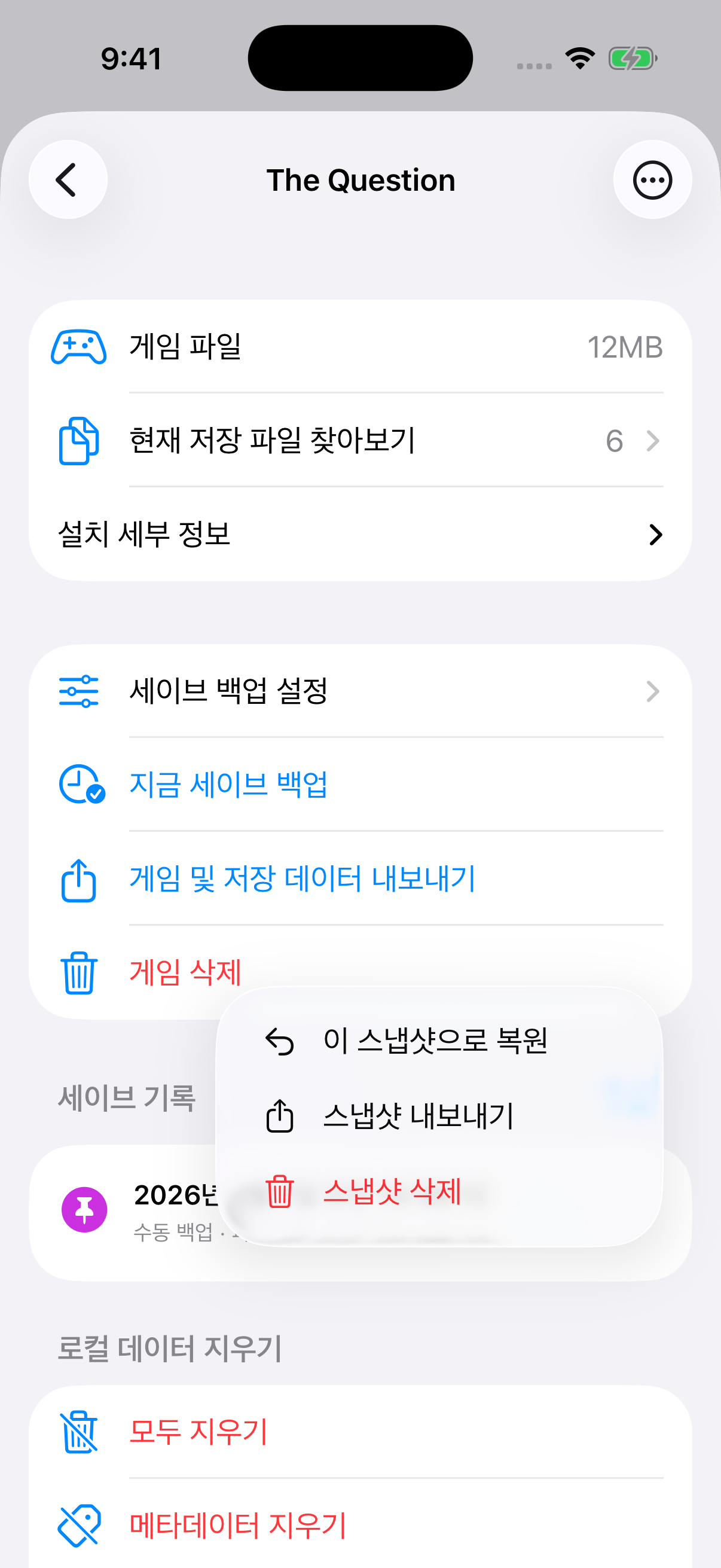
세이브 기록에 있는 스냅샷의 작업 메뉴.
자동 스냅샷
자동 스냅샷은 기본으로 켜져 있으며 게임마다 10개씩 보관합니다. 게임 시작 시는 실행 전에 만들고, 앱을 열 때 · 하루 한 번은 게임마다 24시간에 한 번까지 확인합니다. 세이브가 없거나 내용이 바뀌지 않았으면 건너뜁니다.
저장 공간 화면의 세이브 스냅샷 기본 설정에서 실행 조건과 보관 개수(1~100개)를 정하거나 자동 스냅샷을 끌 수 있습니다. 각 게임의 세이브 스냅샷 설정에서 기본값을 바꿀 수 있습니다. 한도를 넘으면 가장 오래된 자동 스냅샷부터 삭제되며, 수동 스냅샷과 안전 스냅샷은 직접 삭제할 때까지 남습니다. 스냅샷 하나에 포함할 수 있는 파일은 최대 20,000개이며 총 크기는 4GB를 넘을 수 없습니다.
세이브 복원
게임의 세이브 기록에서 스냅샷 메뉴를 열고 이 스냅샷으로 복원을 선택합니다. 현재 세이브 전체가 교체되며, 해당 스냅샷 이후에 추가된 세이브 파일도 제거됩니다. 앱은 먼저 현재 세이브를 롤백 안전 스냅샷으로 보관합니다. 이 스냅샷으로 복원하면 이전 상태로 돌아갈 수 있습니다. 모든 스냅샷 및 아카이브에서도 같은 방식으로 복원할 수 있습니다.
스냅샷 관리
기록에는 스냅샷의 날짜, 생성 이유, 파일 수, 크기가 표시됩니다. 날짜나 크기순으로 정렬할 수 있습니다. 스냅샷 메뉴에서 ZIP으로 내보내거나 스냅샷을 삭제할 수 있습니다. 스냅샷을 삭제해도 현재 세이브는 남습니다.
스냅샷은 이 기기에 저장됩니다. 다른 곳에도 보관하려면 사본을 내보내세요. 게임을 삭제한 뒤에도 저장 공간 화면의 모든 스냅샷 및 아카이브에 스냅샷이 남습니다. 손상된 스냅샷은 삭제만 할 수 있습니다.
세이브 편집기
세이브 편집기는 종료된 게임의 저장된 값을 수정합니다. 지원되는 엔진별 편집기는 아래와 같습니다.
파일 선택
게임을 종료한 다음 게임 상세 화면, 저장 공간 화면 또는 게임의 저장 공간 → 저장 공간 옵션에서 세이브 편집기를 선택합니다. 목록이 비어 있다면 게임에서 한 번 저장하거나 세이브를 가져오세요.
Ren’Py
.save 슬롯이나 회차 간에 공유되는 갤러리 해금 기록 같은 데이터를 담은 persistent 파일을 선택하세요.
세이브 편집기 예시 보기
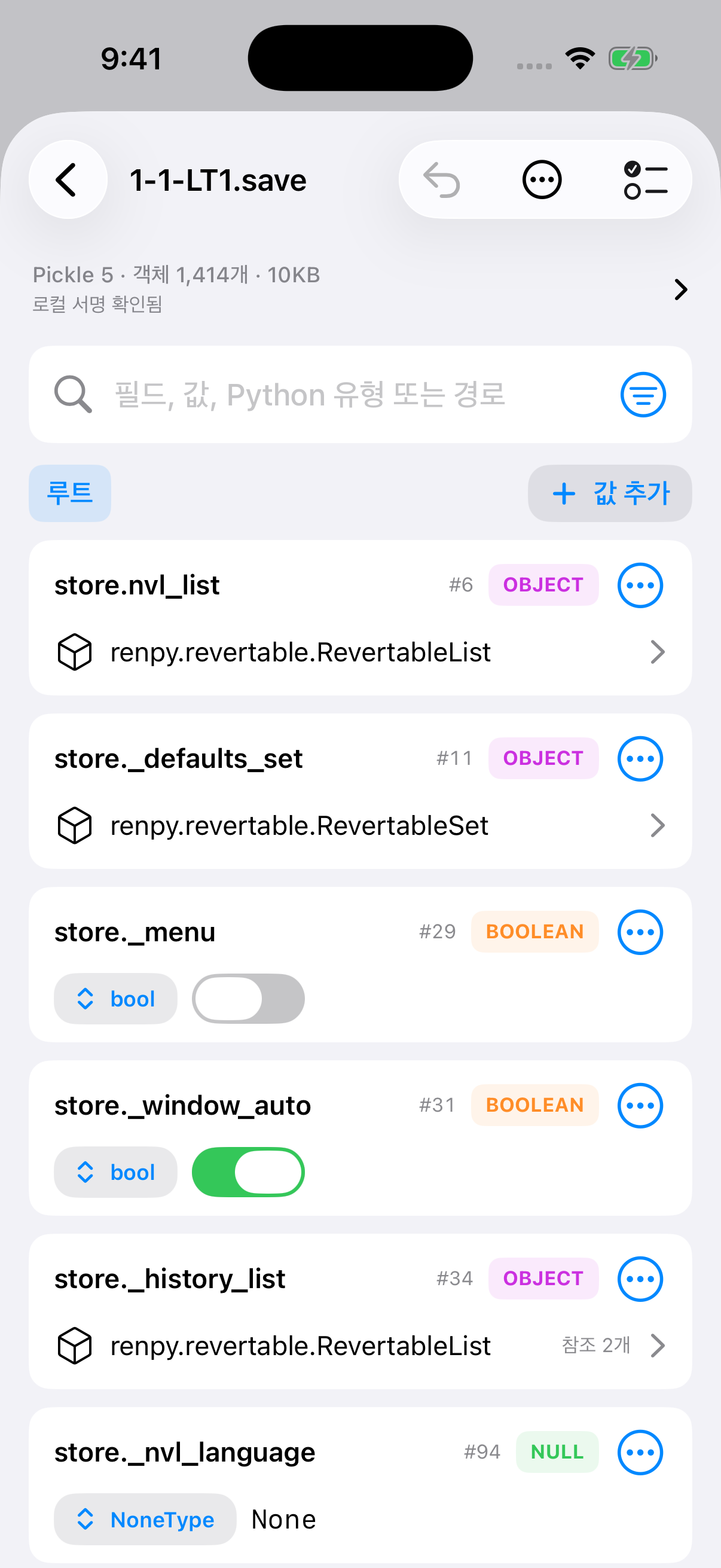
세이브 필드와 각 필드의 타입 및 값.
값 찾기
필드 이름, 값, 타입, 경로로 검색하고 타입으로 걸러낼 수 있습니다. 보기 → 내부 필드 포함을 켜면 엔진 필드도 표시됩니다. 리스트와 딕셔너리를 열어 항목을 확인하고, 경로 버튼으로 이전 단계로 돌아갑니다. 필드 메뉴에서 값, 경로, 객체 ID를 복사할 수 있습니다.
보기 → 전체 Pickle 그래프에서 롤백 기록 등 추가 데이터를 볼 수 있습니다. 필드를 선택하지 않으면 상태 표시줄에 서명 상태가 표시됩니다.
값 편집
숫자나 텍스트를 직접 편집하거나, 정수를 +와 −로 조정하거나, 참/거짓 값을 전환할 수 있습니다. 타입은 행이나 필드 메뉴에서 바꿀 수 있습니다. 딕셔너리 키의 이름을 바꾸거나 항목을 삭제할 수도 있습니다. 값 추가로 항목이나 빈 컨테이너를 삽입하고, 기존 객체를 참조할 수 있습니다.
실행 취소와 다시 실행(⌘Z, ⇧⌘Z)으로 저장 전 편집 내용을 한 단계씩 되돌리거나 다시 적용합니다. 모든 편집 내용 취소는 이 변경 사항을 지웁니다.
변경 사항 적용
변경 사항 검토를 열고 변경 사항 저장(⌘S)을 선택합니다. 앱은 먼저 저장 데이터 편집 안전 스냅샷을 만듭니다. 저장한 편집을 취소하려면 세이브 기록에서 이 스냅샷을 복원하세요. 저장하지 않은 편집이 있는 상태로 나가면 저장할지 묻습니다.
세이브를 불러오거나 게임 내 롤백을 사용하면 게임이 편집한 값을 덮어쓸 수 있습니다. 잘못된 값 때문에 세이브를 불러오지 못할 수도 있습니다. 일부 파일과 필드는 확인만 가능합니다.
RPG Maker XP / VX / VX Ace
.rxdata |
.rvdata |
.rvdata2 |
세이브 파일을 선택합니다. 소지금, 각 액터의 레벨·HP·MP(XP는 SP)·EXP·장비, 스위치, 변수, 아이템·무기·방어구 개수를 편집할 수 있습니다. 이름은 게임 데이터베이스에서 가져옵니다. 소지품 항목을 추가하거나 스와이프해 삭제할 수 있습니다. 텍스트 및 객체 변수는 확인만 가능합니다.
변경 사항 검토를 열고 변경 사항 저장을 선택합니다. 편집한 파일은 엔진의 세이브 검사를 통과해야 하며, 먼저 저장 데이터 편집 안전 스냅샷이 만들어집니다. 취소하려면 세이브 기록에서 복원하세요. 저장하지 않고 나가면 편집 내용이 취소됩니다.
TyranoScript / TyranoBuilder
<projectID>_tyrano_data.sav |
<projectID>_tyrano_auto_save.sav |
<projectID>_tyrano_quick_save.sav |
<projectID>_sf.sav |
저장 파일을 선택하세요: 모든 슬롯(_tyrano_data), 자동 또는 빠른 저장, 회차 간에 공유되는 진행 상황(_sf) 중 하나입니다. 값의 검색과 편집은 Ren’Py와 같은 방식입니다.
변경 사항 검토를 열고 변경 사항 저장을 선택합니다. 먼저 저장 데이터 편집 안전 스냅샷이 만들어지며, 취소하려면 세이브 기록에서 복원하세요. 연 이후에 게임이 파일을 변경했다면 편집 내용은 저장되지 않습니다.
컨트롤러
ZScripter는 iOS 또는 iPadOS가 인식하는 컨트롤러를 사용합니다. 사용 가능한 버튼과 동작은 컨트롤러와 게임 엔진에 따라 다릅니다.
지원 컨트롤러
| 제품군 | 모델 |
|---|---|
| PlayStation | DualShock 4 |
| DualSense | |
| DualSense Edge | |
| Xbox | 무선 컨트롤러(Bluetooth, 모델 1708) |
| Series X|S 무선 컨트롤러 | |
| Elite 무선 컨트롤러 Series 2 | |
| 어댑티브 컨트롤러 | |
| Nintendo Switch | Pro 컨트롤러 |
| Joy-Con(단독 또는 L/R 페어) | |
| MFi 및 모바일 | Backbone One(iPhone 호환 모델) |
| 기타 MFi 게임패드 |
iOS 또는 iPadOS가 게임패드로 인식하는 다른 컨트롤러도 사용할 수 있습니다. 호환성과 사용 가능한 버튼은 시스템 및 컨트롤러 펌웨어 버전에 따라 달라집니다.
컨트롤러 연결
Bluetooth로 페어링하거나 케이블로 연결합니다. ZScripter가 플레이어 표시등을 설정합니다. 앱 설정에서 조작을 열고 엔진을 선택한 다음 하드웨어 컨트롤러를 엽니다. 게임의 컨트롤 관리에서도 같은 화면을 열 수 있습니다. 컨트롤러가 여러 개 연결되어 있으면 컨트롤러에서 하나를 선택하세요. 연결된 컨트롤러의 입력은 그림에 초록색으로 표시되고, 사용할 수 없는 조작 요소는 흐리게 표시됩니다. 연결하지 않아도 미리보기에서 설정할 수 있습니다.
컨트롤러 설정 예시 보기
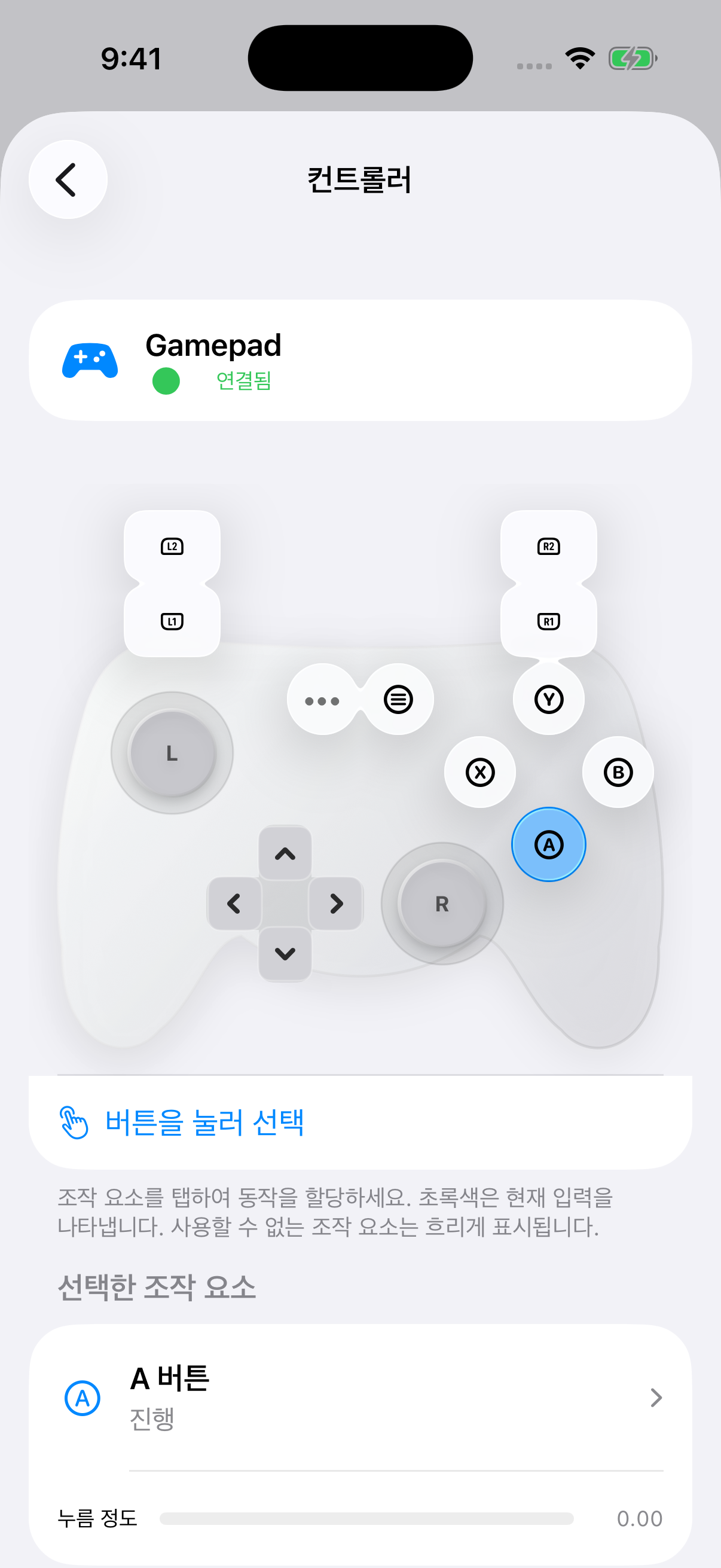
컨트롤러 그림과 선택한 버튼에 매핑된 동작.
버튼 매핑
그림에서 조작 요소를 누른 다음 선택한 조작 요소에서 게임 동작, 마우스 입력 또는 키보드 키 또는 단축키를 고릅니다. 모든 조작 요소에서 매핑 목록을 볼 수 있습니다. 버튼을 눌러 선택을 사용하면 컨트롤러를 직접 조작해 선택할 수 있습니다. 시스템 예약됨으로 표시된 조작 요소는 지정할 수 없습니다. Pro 컨트롤러와 한 쌍으로 연결한 Joy-Con은 버튼에 인쇄된 표기를 따르며 A가 오른쪽에 있습니다.
변경 사항은 자동으로 저장되며 같은 엔진을 사용하는 모든 게임에 적용됩니다. 터치 조작 레이아웃은 별도로 설정합니다.
게임 입력
Ren'Py에서는 게임 입력에서 방식을 고릅니다. 네이티브 게임패드는 호환되는 게임 자체의 컨트롤러 매핑을 사용합니다. 오래된 런타임에서는 저장된 사용자 지정 매핑을 사용합니다. 게임 동작을 지정하거나 스틱을 마우스로 쓰려면 사용자 지정 매핑으로 전환하세요.
RPG Maker XP, VX 및 VX Ace에서는 네이티브 게임패드가 게임 자체의 컨트롤러 매핑을 사용하며, 메뉴 버튼은 계속 ZScripter의 빠른 메뉴를 엽니다. 사용자 지정 매핑은 RPG Maker 동작, 키, 마우스 입력을 지정합니다.
Artemis, CatSystem2, KiriKiri, ONScripter, RealLive, RPG Maker MV/MZ, TyranoScript는 사용자 지정 매핑을 사용합니다.
스틱과 트리거 조정
스틱 및 감도에서 각 스틱을 방향 버튼, 마우스 커서, 스크롤 입력으로 설정하거나 끌 수 있습니다. 데드 존, 속도, 응답 곡선은 두 스틱에 함께 적용됩니다. 스틱이 저절로 움직이면 데드 존을 늘리세요. 가로·세로 방향을 반전할 수 있습니다.
트리거 작동 지점은 트리거를 얼마나 눌러야 반응할지 정합니다. 고급에서는 스틱의 방향 입력 작동 지점과 방향 입력 해제 지점을 설정합니다. 방향 버튼을 누르고 있는 동안 반복 입력할 수 있으며, 지연 시간과 간격도 조절할 수 있습니다. 컨트롤러 세부 정보에는 iOS가 보고하는 버튼, 축, 햅틱이 표시됩니다. 컨트롤러 기본값 복원은 선택한 엔진의 모든 컨트롤러 설정을 초기화합니다.
번역
실시간 번역은 Ren'Py 게임용 베타 기능입니다. 대사와 메뉴 텍스트를 번역합니다. 이미지에 그려진 글자는 그대로 남습니다. Ren'Py 안전 모드에서는 사용할 수 없습니다.
1) 제공업체 선택
제공업체 및 API 키


설정 → 번역을 여세요. 기기 내 번역은 Apple을, 그 밖에는 Google Gemini, OpenAI, OpenRouter, DeepSeek 또는 로컬 LLM을 선택하세요. 클라우드 제공업체에는 API 키가 필요합니다. 편집을 마치면 저장되며 이 기기의 키체인에 보관됩니다. 로컬 LLM은 LM Studio 등 OpenAI 호환 서버에 연결합니다. 서버 URL에 컴퓨터의 LAN 주소를 입력하세요. API 키는 선택 사항입니다. 모델 검색과 연결 테스트를 사용하세요.
모델 선택 및 테스트




클라우드 번역에 사용할 모델을 선택하세요. 모델의 기능과 요금을 확인하세요. 제공업체의 다른 모델을 찾아 추가하세요. 테스트 요청으로 키와 모델을 확인합니다. 제공업체 요금이 발생할 수 있습니다.
2) 게임별 번역 켜기
번역 활성화



게임 상세 정보의 게임 설정에서 번역을 여세요. 이 게임의 번역을 켭니다. LLM 번역은 이 기기의 모든 제공업체와 게임에 대한 권한을 한 번만 요청합니다. LLM 번역 권한 철회로 취소할 수 있습니다. 앱의 제공업체와 모델을 사용합니다. 끄면 이 게임에 맞게 선택할 수 있습니다.
언어 및 표시



게임 원문의 언어를 선택하세요. 읽고 싶은 언어를 선택하세요. 원문은 원래 텍스트를, 번역은 번역문을, 비교는 둘 다 표시합니다.
미리 번역


읽는 동안 다음 대사를 미리 번역합니다. 클라우드 사용량이 늘 수 있습니다. Apple 번역에서 미리 준비할 줄 수를 선택하세요(1~50줄).
3) 플레이 중 조정
플레이 중 제공업체 및 표시



컨트롤 바에서 실행 중 설정을 열고 번역을 선택하세요. 이 게임의 제공업체를 바꾸거나 앱 설정 사용으로 돌아가세요. 게임을 나가지 않고 원문, 번역, 비교를 전환하세요. 비교 패널은 옮기거나 크기를 조절할 수 있습니다.
API 키, 모델 및 문체




펼치면 클라우드 키, 모델, 문체를 편집할 수 있습니다. 편집한 키를 즉시 저장합니다. 편집을 마쳐도 저장됩니다. 충실은 원문에 가깝게, 자연스러움은 매끄럽게, 문학적은 문학적인 어조로 번역합니다. 클라우드 번역에 사용할 이름, 용어, 어조를 지정하세요. 모델과 지침을 이 게임에 적용합니다.
캐시 및 오프라인 모델


이 게임의 번역 캐시를 삭제합니다. 저장 데이터와 언어 설정은 유지됩니다. iOS 18 이상 실제 기기에서 언어 모델 다운로드로 두 언어를 오프라인용으로 준비하세요. 모델 상태 새로 고침으로 준비 여부를 확인합니다.
사전 번역
| RealLive |
| Ren’Py |
| RPG Maker MV |
| RPG Maker XP / VX / VX Ace |
게임 상세 화면의 게임 설정에서 사전 번역을 엽니다. 게임 스캔으로 대사, 선택지, 이름, 인터페이스 텍스트를 추출하고, 게임 번역으로 Apple 또는 설정한 제공업체를 사용해 번역합니다. 번역 편집기에서 각 줄을 검토한 뒤 빌드 후 게임에 적용을 선택하고 게임에서 번역 사용을 켜세요. 설치된 게임 파일은 변경되지 않습니다. 번역된 게임, 패치 파일 또는 번역 프로젝트를 내보낼 수 있으며, JSON을 편집 또는 기계 번역으로 가져올 수 있습니다. 게임이 바뀌면 다시 스캔하고 다시 빌드하세요.
Ren'Py에서는 게임 시작 시 선택하는 번역 언어로 추가됩니다. RPG Maker MV에서는 로컬 업데이트 및 패치에 번역 레이어로 추가됩니다. RealLive에서는 시나리오 텍스트를 대체합니다. RPG Maker XP, VX 및 VX Ace에서는 데이터베이스와 맵 텍스트를 대체하며, 세이브에 이미 저장된 이름은 원래 언어로 남습니다.
메타데이터
VNDB, IGDB, SteamGridDB에서 정보와 이미지를 가져오세요.
1) 제공자 선택
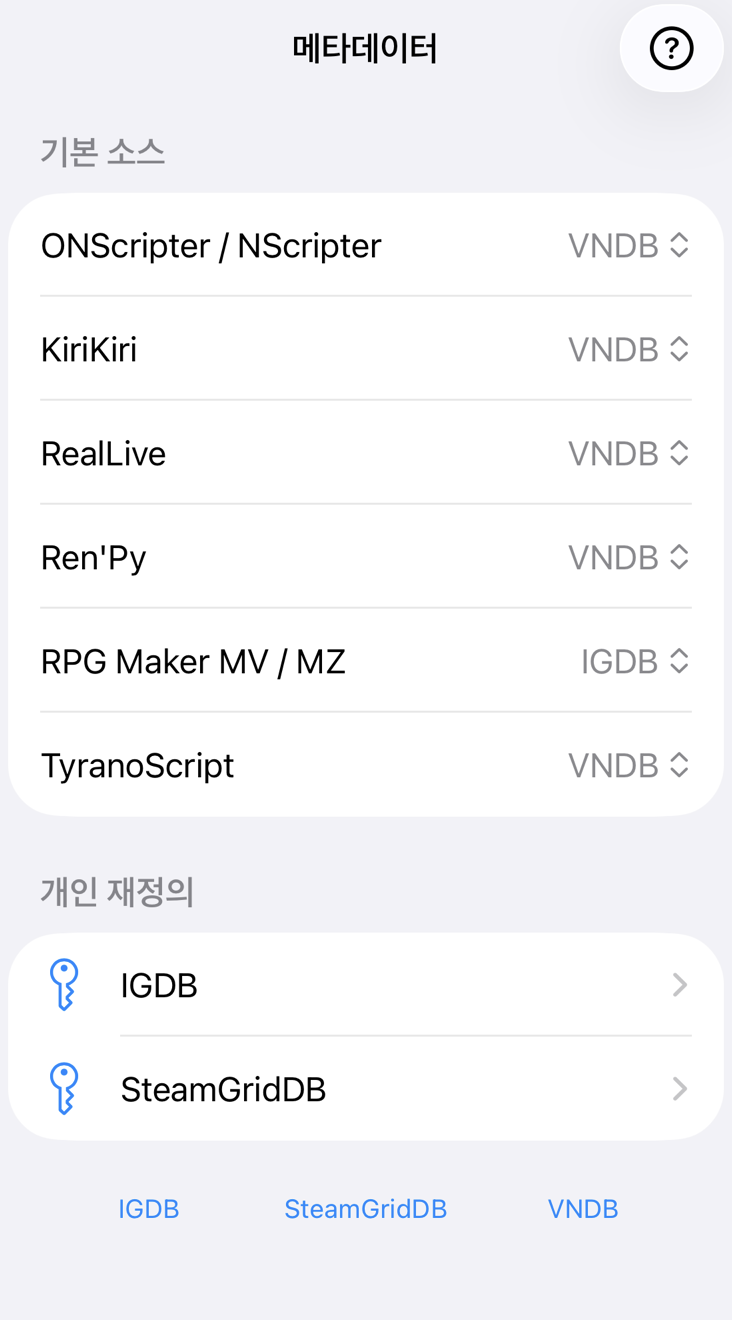
설정 → 메타데이터에서 엔진별 기본 소스를 선택하세요. RPG Maker의 초기값은 IGDB이고, 다른 엔진은 키가 필요 없는 VNDB입니다.
2) 개인 키 추가(선택 사항)
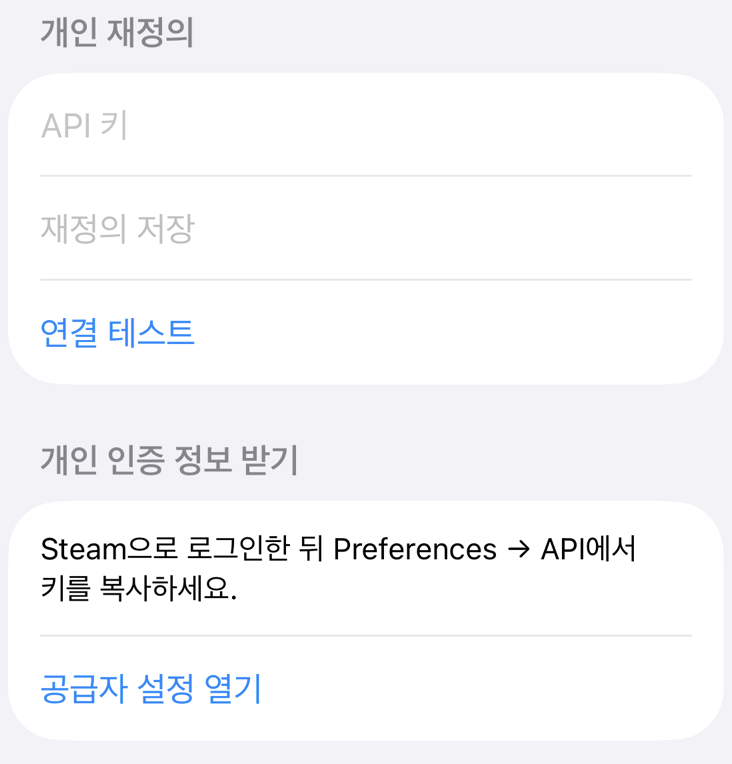
IGDB와 SteamGridDB는 ‘개인 재정의’를 지원합니다. 키를 입력하고 ‘연결 테스트’로 확인한 뒤 ‘재정의 저장’을 누르세요. ‘재정의 제거’를 누르면 기본 서비스로 돌아갑니다.
IGDB
Twitch 개발자 콘솔 → 앱 등록 → Confidential(리디렉션: https://localhost). Manage에서 클라이언트 ID를 복사하고 New Secret을 만드세요.
SteamGridDB
Steam으로 로그인한 뒤 Preferences → API에서 키를 복사하세요.
3) 게임 찾기
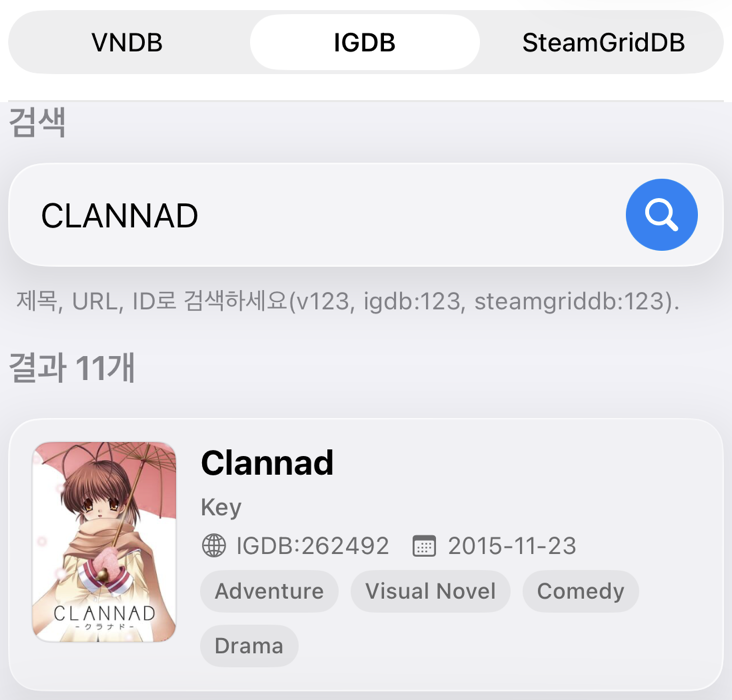
게임 상세 → 편집 → ‘웹에서 가져오기’를 누르면 엔진의 기본 제공자가 열립니다. ‘직접 편집’으로 직접 입력할 수도 있습니다. 제목, URL, ID로 검색하고 ‘소스’로 제공자를 전환하세요. 게임을 가져온 뒤에도 메타데이터 가져오기를 제안하며, ‘다시 묻지 않기’로 끌 수 있습니다.
4) 이미지 선택
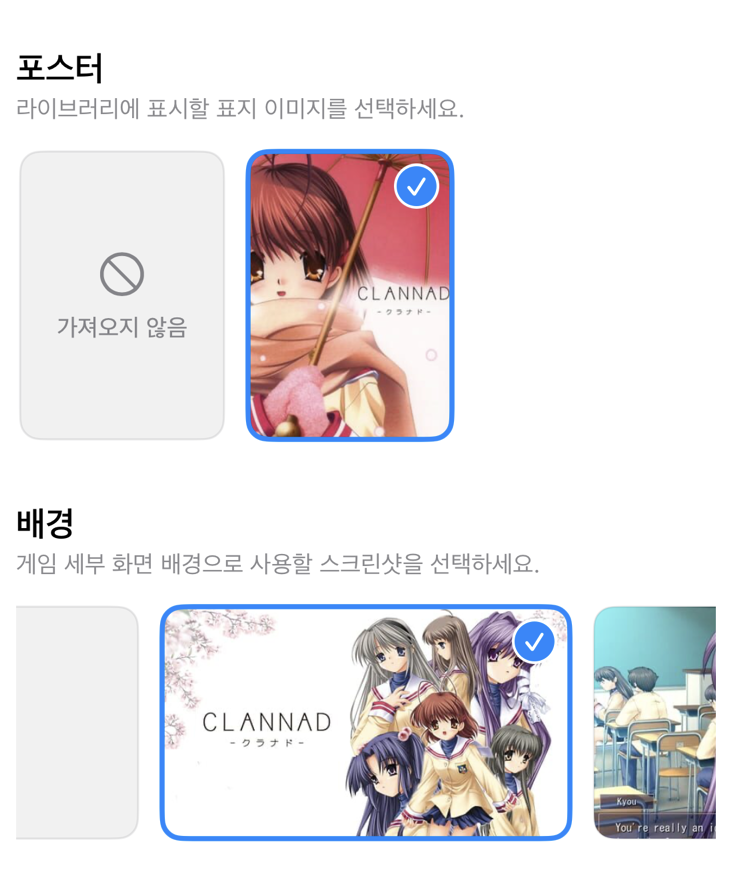
포스터와 배경을 선택한 뒤 가져오세요. ‘가져오지 않음’은 기존 이미지를 유지합니다. 기존 정보는 ‘텍스트 메타데이터 가져오기’를 꺼서 유지하세요.
패치
RPG Maker MV / MZ
1) 로컬 업데이트 및 패치 열기
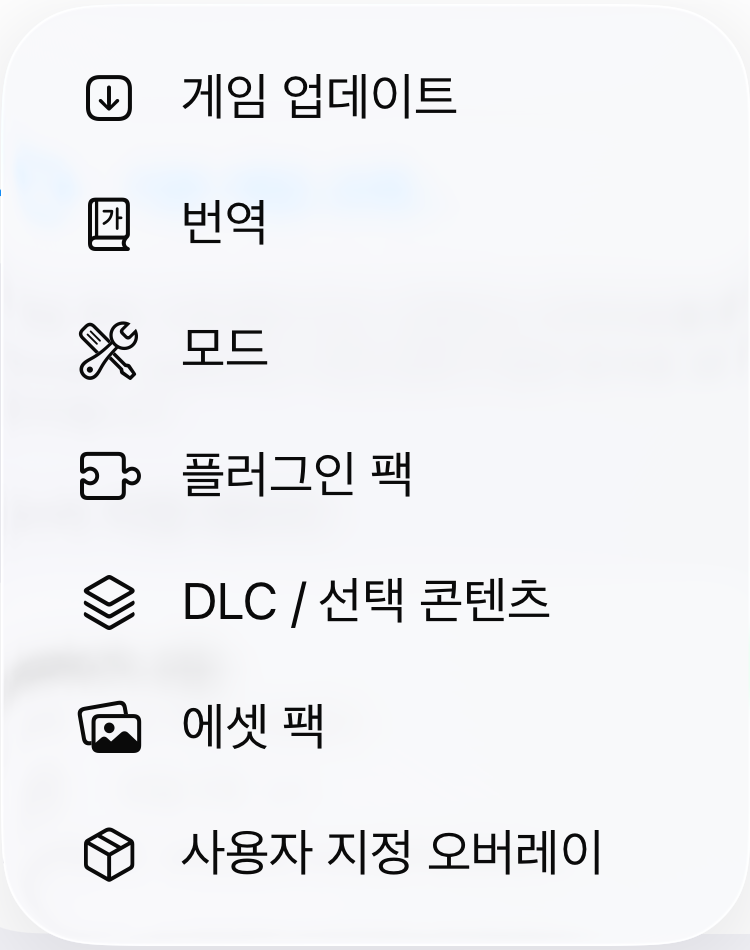
게임 세부 정보에서 로컬 업데이트 및 패치를 엽니다. 로컬 업데이트 또는 패치 적용에서 유형을 고른 뒤 패치 폴더나 압축 파일을 선택하세요.
2) 패치 활성화 및 순서 변경
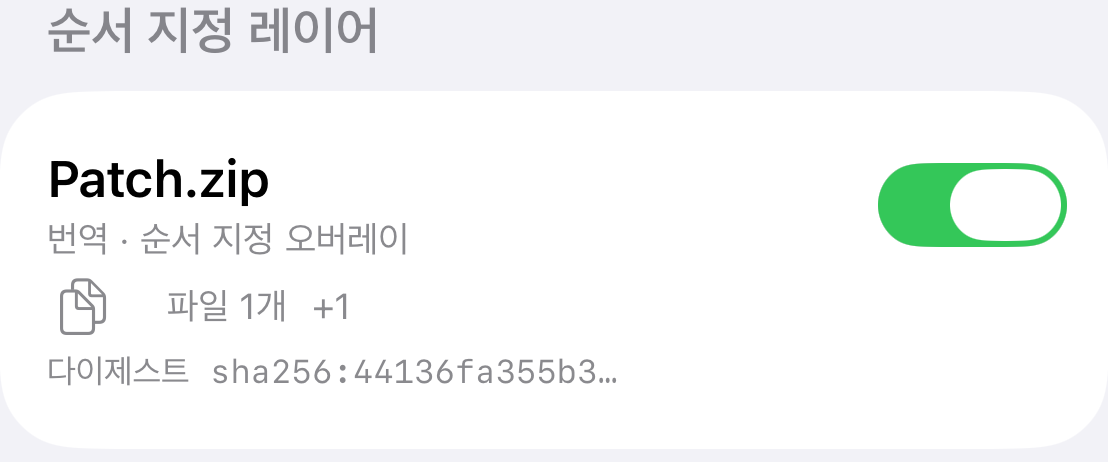
스위치로 패치를 활성화하세요. 편집이나 패치 메뉴에서 순서를 바꿀 수 있습니다. 파일이 겹치면 뒤쪽 패치가 우선합니다. 변경 시 게임이 재구성되며 롤백으로 이전 스냅샷을 복원합니다.
가져오기 형식
| 압축 해제된 폴더 | LZH |
| ZIP | TAR |
| 7z | TAR + gzip |
| RAR | TAR + bzip2 |
| LHA | TAR + xz |
패키지 내용
게임 기준 상대 경로 유지:
data/… |
js/plugins/… |
img/… |
audio/… |
교체할 게임 파일: JSON 데이터, JavaScript 플러그인, 이미지, 오디오. MTool 사전은 MTool 번역 (JSON)을 선택하세요.
선택 사항인 zs-content-layer.json 또는 manifest.json: deletes에 삭제할 파일의 상대 경로를 나열합니다.
MTool 번역 (JSON)
RPG Maker MV/MZ를 지원합니다. 가져온 사전은 다음 실행부터 대화, 선택지, 이름, 메뉴 및 플러그인 텍스트를 오프라인으로 번역합니다.
사전 가져오기
게임 상세 → 로컬 업데이트 및 패치 → 로컬 업데이트 또는 패치 적용 → MTool 번역(JSON)을 엽니다. JSON 사전 또는 사전이 포함된 폴더나 압축 파일을 선택하세요. MTool 사전에는 이 유형을, 게임 파일 교체에는 번역을 선택하세요.
사전 형식
원문을 키로, 번역문을 값으로 하는 JSON 객체를 사용하세요. 비어 있거나 null인 번역은 원문을 유지합니다. 패키지에는 번역이 하나 이상 있어야 합니다. 제한은 64MB 및 500,000개 항목입니다. 사전 패키지의 스크립트와 이미지는 설치되지 않습니다.
사전 활성화 및 순서 변경
레이어 스위치로 사전을 활성화하거나 비활성화하세요. 편집 또는 레이어 메뉴에서 순서를 변경할 수 있으며, 같은 원문에는 뒤에 있는 활성 사전이 우선합니다. 변경 사항을 적용하려면 게임을 다시 실행하세요.
KiriKiri
1) 패치 가져오기
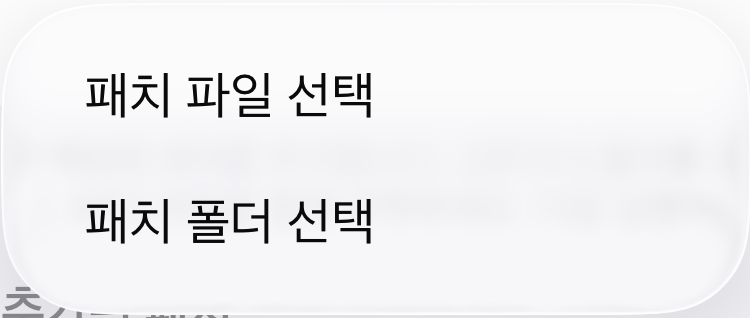
패치 → 패치 가져오기에서 ZIP, 폴더 또는 TJS, CF, KSC, XP3 파일을 선택하세요. 패치 활성화를 끄면 나중에 사용할 패치를 설치할 수 있습니다.
2) 추가된 패치 확인
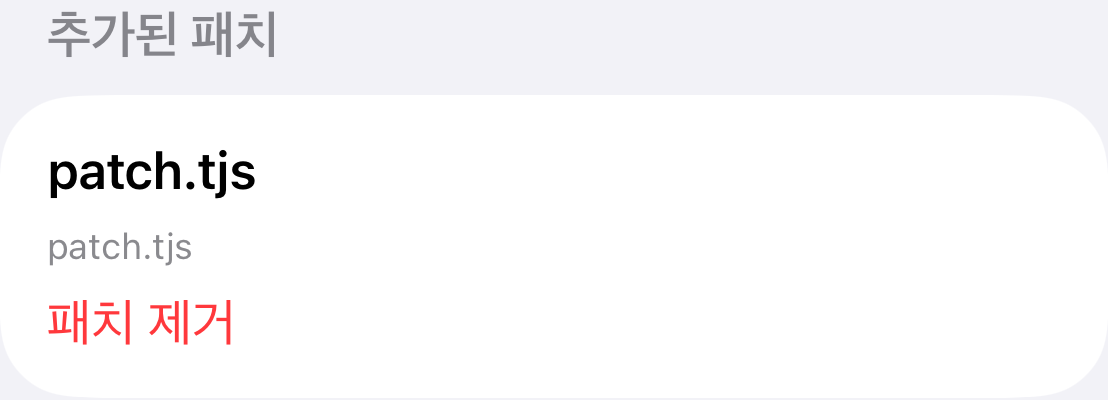
패치 활성화로 모든 패치를 제어합니다. 아래에서 개별 파일을 선택할 수 있으며, 패치를 꺼도 선택은 유지됩니다. 변경 사항은 다음 실행 시 적용됩니다. 패치 삭제는 가져온 사본만 삭제하며 게임과 저장 데이터는 유지됩니다.
가져오기 형식
| 압축 해제된 폴더 | .ksc |
| ZIP | .xp3 |
.tjs | krz_xp3conv.key |
.cf |
선택한 폴더나 ZIP의 다른 파일은 건너뜁니다.
호환성 패치 패키지에는 다음 카탈로그 리소스도 포함될 수 있습니다:
패치 번들 파일
.tjs |
.xp3 |
.cf |
.key |
.cfg |
.ksc |
.zip |
.7z |
플러그인 요청 파일
*.dll |
plugin-catalog/catalog.json |
TyranoScript / TyranoBuilder
1) 로컬 업데이트 및 패치 열기
게임 세부 정보에서 로컬 업데이트 및 패치를 엽니다. 로컬 업데이트 또는 패치 적용에서 유형을 고른 뒤 패치 폴더나 압축 파일을 선택하세요.
2) 패치 활성화 및 순서 변경
스위치로 패치를 활성화하세요. 편집이나 패치 메뉴에서 순서를 바꿀 수 있습니다. 파일이 겹치면 뒤쪽 패치가 우선합니다. 변경 시 게임이 재구성되며 롤백으로 이전 스냅샷을 복원합니다.
가져오기 형식
| 압축 해제된 폴더 | LZH |
| ZIP | TAR |
| 7z | TAR + gzip |
| RAR | TAR + bzip2 |
| LHA | TAR + xz |
패키지 내용
게임 기준 상대 경로 유지:
data/scenario/… |
data/system/… |
data/others/plugin/… |
data/bgimage/… |
data/bgm/… |
tyrano/… |
교체할 게임 파일: KAG 시나리오, Config.tjs, 플러그인, 이미지, 오디오, 비디오.
선택 사항인 zs-content-layer.json 또는 manifest.json: deletes에 삭제할 파일의 상대 경로를 나열합니다.