

导入
1) 打开文件

轻点游戏库中的+,然后选择“从文件导入”。
2) 选择文件夹
打开完整的游戏文件夹。本例使用 The Question。
3) 导入文件夹
进入游戏文件夹后轻点“打开”。请将脚本与资源放在一起。
或选择 ZIP
也可直接轻点游戏 ZIP。ZScripter 会解压并自动识别引擎。
选择游戏文件夹、压缩包或可执行文件,应用会自动识别格式。
轻点“+”可选择“从文件导入”“网页导入器”或“导入帮助”。“从文件导入”每次导入一个文件夹或文件。“网页导入器”可在同一 Wi-Fi 下电脑的浏览器中一次导入多个文件夹、压缩包和安装程序。也可以从“文件”App 或共享表单用 ZScripter 打开压缩包和安装程序。所选内容中的压缩包和安装程序会自动打开。导入 RAR 或 7z 分卷压缩包时,请将所有分卷放在一起,并选择包含它们的文件夹;使用网页导入器时,请一并选择所有分卷。
文件夹导入
NScripter 系列
NScripter / ONScripter / ONScripter-EN;PONScripter 也支持旧式文件名。脚本与资源须放在一起。nscript.___:需要配套可执行文件的密钥表或有效的已生成辅助密钥文件。
0.txt | 00.utf |
00.txt | 00.utf.txt |
0.u | nscr_sec.dat |
00.u | nscript.___ |
0.utf | nscript.dat |
0.utf.txt | pscript.dat |
Game/
├── 0.txt
├── arc.nsa
├── arc1.nsa
└── default.ttf
Game/
├── 0.utf
├── pscript.dat
└── arc.sar
PONScripter
0.u | 0.utf.txt |
00.u | 00.utf.txt |
0.utf | pscript.dat |
00.utf | patch/ |
Original / Mion (2011)、Sekai Project Steam、Witch Hunt 1x/2x、07th-Mod v3/v4 共用根目录。UTF-8 脚本;也支持旧式文件名。优先读取补丁的配置需保留 patch/。
ONScripter-RU
script.file |
ons.cfg |
default.cfg |
game-script/*.file |
game-script/*.txt |
game_script/*.file |
game_script/*.txt |
默认:script.file。选择项:ons.cfg 中的 game-script / game_script;无 ons.cfg 时使用 default.cfg。所选脚本:.file(须验证 RU 文件头)或 .txt。保留相对路径及同名脚本 .cfg 覆盖配置。
Umineko Project
umiproj_31.12.19.7z.001–012 |
umineko-main-scripts_r4058.zip |
extra_01.12.24.zip |
将全部 12 个资源分卷、主脚本 ZIP 和资源更新 ZIP 放入同一文件夹;Witch Hunt 脚本 ZIP 为可选。在“从文件导入”中选择该文件夹,并在提示时输入压缩包密码。ZScripter 会直接组装游戏,不会将下载的压缩包复制到游戏库。请确保应用存储空间至少有 13.5 GB 可用。
OnscripterYuri
| GBK |
| Shift-JIS |
| UTF-8 |
onscript.nt2 |
onscript.nt3 |
传统 NScripter / ONScripter 根目录。配置:GBK、Shift-JIS、UTF-8。解码:onscript.nt2 / onscript.nt3。仅有 NT2/NT3 不触发文件夹自动识别。保留完整发行包并选择匹配配置。
NSA / NS2 / SAR
*.nsa |
*.ns2 |
*.sar |
arc.___ |
arc1.___ … arc99.___ |
游戏根目录内的资源,不支持单独导入。NSA:arc.nsa、arc1.nsa–arc99.nsa。NS2:00.ns2–99.ns2。SAR:arc.sar。密钥表资源包:arc.___、arc1.___–arc99.___。保留文件名及散装资源。
Artemis
选择包含 system.ini 及其 BOOT 指定脚本的完整游戏根目录。保留脚本、图像、音频及相对路径。单独的脚本或可执行文件不足以导入;PFS 打包结构见“引擎包导入”。
system.ini (BOOT=) |
Game/
├── system.ini
├── boot.iet
├── script/
├── image/
└── sound/
CatSystem2
选择包含 scene.int(或包含 .cst 文件的 scene 文件夹)以及 config.int 或 startup.xml 的完整游戏文件夹。请将所有 .int 资源包、游戏可执行文件和散放的文件夹放在一起:ZScripter 会从可执行文件的资源中读取资源包密钥,但绝不会运行它。
scene.int | scene/*.cst |
config.int | config/startup.xml |
Game/
├── Game.exe
├── scene.int
├── config.int
├── image.int
├── bgm.int
├── voice.int
└── movie/
RealLive
根目录或其直接子目录 KINETICDATA/REALLIVEDATA 中须有 Gameexe.ini 和 Seen.txt,文件名不区分大小写。保留全部引用资源及相对路径。不支持仅含 .ezk/.ezs 封装的包。
Gameexe.ini + Seen.txt |
KINETICDATA/ |
REALLIVEDATA/ |
Game/
├── Gameexe.ini
├── Seen.txt
├── G00/
├── BGM/
├── WAV/
└── KOE/
Game/
└── KINETICDATA/ | REALLIVEDATA/
    ├── Gameexe.ini
    ├── Seen.txt
    └── …
SiglusEngine
选择包含 Scene.pck 和 Gameexe.dat(或 Gameexe.ini)的完整游戏根目录,文件名不区分大小写。保持所有资源文件夹及相对路径完整。
Scene.pck |
Gameexe.dat |
Game/
├── Scene.pck
├── Gameexe.dat
├── g00/
├── bgm/
├── koe/
├── mov/
└── wav/
AVG32
Gameexe.ini 加 PACL 格式的 SEEN.TXT 归档,或零散的 SEENnnn.TXT 场景文件,位于根目录、DAT/ 或 #FOLDNAME.TXT 指定的文件夹中。保留原始 AVG32 可执行文件:其文件用于识别存档格式版本。
Gameexe.ini + SEEN.TXT |
Gameexe.ini + SEENnnn.TXT |
Game/
├── Gameexe.ini
├── AVG3217M.EXE
├── SEEN.TXT
├── PDT/
├── KOE/
└── WAV/
UK2
AyPio PC-98 作品:UK2.CFG 加 UK2 TEXT 格式的 .MES 脚本,或 Half-Pipe 的 HP.EXE、NA.COM 和 AYPIO.CFG。保留原始 UK2.EXE 或 HP.EXE,以及所有 DLB、PDT、MAP 和音乐文件。
UK2.CFG |
*.MES (<< UK2 TEXT Ver1.00 >>) |
HP.EXE + NA.COM + AYPIO.CFG |
Game/
├── UK2.EXE
├── UK2.CFG
├── *.MES
├── *.DLB
├── *.PDT
└── *.MAP
Ren’Py
导入 game/ 的父目录。脚本:.rpy / .rpyc;模块:.rpym / .rpymc;资源包:.rpa / 签名验证的 .bin。仅有模块或 options/gui/screens 不足以识别完整游戏。旧式 data/ 需同级 renpy/__init__.py 标明 Ren’Py。Mac 根目录:.app/Contents/Resources/autorun/。RPA 不支持单独导入。
game/*.rpy |
game/*.rpyc |
game/*.rpa |
game/*.bin (RPA) |
game/*.rpym |
game/*.rpymc |
data/ + renpy/__init__.py |
Game/
├── game/
│   ├── script.rpyc
│   └── archive.rpa
└── renpy/
Game.app/
└── Contents/Resources/autorun/
    ├── game/
    └── renpy/
RPG Maker XP / VX / VX Ace
请选择完整游戏根目录,其中应包含 Game.ini 或游戏自身的 mkxp.json 配置,以及其引用的 Scripts 数据;这些数据可以是普通文件,也可以位于 RGSS 游戏归档中。请保留原始路径和所有配套资源。运行游戏不需要 Game.exe 和 Windows DLL。检测仅识别 RGSS 配置,并不保证每个脚本都能运行。
Game.ini |
<Name>.ini ([Game] Scripts=) |
mkxp.json (gameFolder) |
mkxp.json (customScript) |
Data/Scripts.rxdata |
Data/Scripts.rvdata |
Data/Scripts.rvdata2 |
<Name>.rgssad |
<Name>.rgss2a |
<Name>.rgss3a |
Game/
├── Game.ini
├── Game.rgss3a
├── Audio/
├── Fonts/
└── Movies/
Game/
├── Game.ini
├── Data/ (Scripts.rxdata …)
├── Graphics/
└── Audio/
请保留完整的原始游戏,包括其中存在的 Data、Graphics、Audio、Fonts 和 Movies 文件夹。缺少其他必需资源时,仅有脚本、项目文件或归档并不足够。
如果游戏需要 RTP,请通过“设置”→“RPG Maker 运行时资源”导入匹配的 RTP 文件夹、压缩包或官方 RTP 安装程序,然后在游戏详情中选择。如果游戏包随附 RTP,请在游戏详情中使用“导入随附的 RTP”。游戏和 RTP 包需要分别导入。缺少 RTP 资源可能导致游戏无法正常运行。
RPG Maker MV / MZ
选择完整发行包或其中的 www/ 网页根目录。需要 HTML 入口、匹配的 js/rpg_*.js(MV)或 js/rmmz_*.js(MZ)、js/main.js、js/plugins.js 和 data/System.json。保留 data/、js/、img/、audio/、movies/、fonts/ 的完整结构;仅项目文件或插件不足以导入。
index.html |
index.htm |
package.json (main) |
js/rpg_core.js |
js/rmmz_core.js |
data/System.json |
Game/www/
├── index.html
├── js/ (rpg_*.js / rmmz_*.js, main.js, plugins.js, plugins/)
├── data/System.json
└── img/ · audio/ · movies/ · fonts/
识别 index.html/htm 入口和 package.json 的 main;常见封装包括 www/、app/、app.nw/、package.nw/、Electron 的 resources/app.asar、Neutralino 的 resources.neu,以及在末尾附加游戏数据的 NW.js 可执行文件。资源打包时请导入原始归档或可执行文件。受支持的 Cook Tool Deluxe .halva2 套件需要全部配套包及单个平台的 EnginePackage.halva2。MZ KNS 资源需要匹配配置;请保留原始可执行文件和元数据。
TyranoScript / TyranoBuilder
选择包含 index.html、tyrano/ 和 data/ 的完整导出。请保留 tyrano/plugins/kag/kag.js、data/system/Config.tjs 和 data/scenario/first.ks;仅有剧本或插件不够。已打包的桌面导出见引擎包导入。
index.html |
tyrano/tyrano.js | tyrano/libs.js |
data/scenario/first.ks |
Game/
├── index.html
├── tyrano/
└── data/
    ├── scenario/first.ks
    ├── system/Config.tjs
    └── bgimage/ · fgimage/ · bgm/ · sound/ · video/ · others/
引擎包导入
KiriKiri
startup.tjs |
System/Initialize.tjs |
| 基于 XP3 的根目录 |
| 附加到可执行文件的 XP3 |
| 基于 ZIP 的根目录 |
| 基于 TAR 的根目录 |
| 基于 7-Zip 的根目录 |
选择完整游戏根目录:独立的 startup.tjs 或 System/Initialize.tjs,或包含启动脚本的已验证归档。识别 XP3、附加到可执行文件的 XP3 及 ZIP/TAR/7z 内的根目录。保留归档名称、子目录、字体和配套文件。许多受保护的 XP3 可由内置兼容功能解码;其他情况可能需要匹配的 xp3filter.tjs/.cf 或作品补丁。任意 XP3 或 Windows 可执行文件本身不足以导入。
Artemis
root.pfs |
base.pfs |
*.pfs |
*.pfs.NNN |
*.NNN |
直接读取 PF2/PF6/PF8 归档,包括 PF8 加密。导入完整游戏文件夹或包含它的归档。将 PFS 补丁、分卷(.pfs.NNN / .NNN)和散装资源放在一起;挂载后的资源集必须包含 system.ini 及其 BOOT 脚本。
Game/
├── root.pfs
├── root.pfs.000
├── root.pfs.001
├── root.040
└── patch.pfs
TyranoScript / TyranoBuilder
package.nw |
app.nw |
app/ |
www/ |
resources/ |
assets/ |
resources/app.asar |
| 附加到可执行文件的 NW.js 包 |
可识别 package.nw、app.nw、app/、www/、resources/ 和 assets/ 中的 NW.js 与 Electron 导出内容、Electron 的 resources/app.asar,以及附加到 Windows 可执行文件的 NW.js 数据。游戏已打包时,请导入原始可执行文件或归档。
Game/
├── Game.exe
└── package.nw/
    ├── index.html
    ├── tyrano/
└── data/Game/
├── Game.exe
└── resources/
└── app.asar归档文件导入
所有引擎共用压缩包支持。导入加密 ZIP、RAR 和 7z 文件时,请在 ZScripter 提示后输入密码;从电脑导入或打开嵌套压缩包时也适用。可以重试密码或取消,未完成的文件会被移除。密码不会保存。
ISO
.iso |
ISO 9660 光盘映像(支持 Joliet 和 Rock Ridge 文件名)及 UDF 映像(包括纯 UDF 和 ISO/UDF 桥接光盘)。无需挂载光盘或运行 Windows 安装程序即可导入游戏文件。解压后会检查引擎兼容性。不支持音频 CD 轨道。
ZIP
.aab | .ipa |
.apk | .xapk |
.apkm | .zip |
.apks |
ZIP 和 ZIP64,包括 APK、AAB、APKS、XAPK、APKM 和 IPA 游戏包。支持存储、Deflate、Deflate64、BZip2、LZMA 和 PPMd 条目,以及使用 ZipCrypto 或 AES 密码保护的压缩包。不支持分卷 ZIP。
RAR
.rar |
RAR 4 和 RAR 5,支持加密数据和文件名、受支持的自解压文件、.partNN.rar 分卷、旧式 .rar + .r00 分卷及 .rar.001 原始分卷。请将所有分卷放在一起并导入所在文件夹。
7-Zip
.7z |
使用 LZMA、LZMA2、PPMd、BZip2 或 Deflate 数据及 BCJ 过滤器的 7z 压缩包,支持 AES 密码保护、加密文件名、.7z.001 原始分卷和受支持的自解压包。
LHA/LZH
.lha |
.lzh |
支持 LHA/LZH 头部级别 0–3、LH0–LH7、LHD、LZS、LZ4、LZ5 方法及日文 CP932 文件名。自解压包支持级别 0 或 1 的头部。
TAR
.tar |
支持未压缩 TAR,包括 v7、ustar、pax 和 GNU 变体。
TAR.XZ
.tar.xz |
.txz |
.xz |
使用 XZ 压缩的 TAR 数据流。
TAR.GZ
.gz |
.tar.gz |
.tgz |
使用 GZip/DEFLATE 压缩的 TAR 数据流。
TAR.BZ2
.bz2 |
.tar.bz2 |
.tbz |
.tbz2 |
使用 BZip2 压缩的 TAR 数据流。
FreeArc
.arc |
.bin |
经过测试的游戏安装程序中的 FreeArc 压缩包,包括 .bin 数据文件及 RAR 或 ISO 映像中的压缩包。不支持的压缩方式会被拒绝。
CAB
.cab |
请导入包含游戏文件的完整单个 CAB 压缩包;不支持多卷 CAB。旧式文件名会按游戏数据确认的代码页(CP932、GB18030、CP949、Big5 或 Windows-1252)解码。
DMG
.dmg |
请导入包含 RPG Maker XP、VX 或 VX Ace 游戏的 macOS 磁盘映像。支持带有一个 HFS+、HFSX 或 APFS 分区的单文件 UDIF 映像;不支持分段映像。应用仅提取检测到的游戏根目录,无需挂载映像或运行 macOS 代码。
可执行文件导入
自解压游戏压缩包
| ZIP |
| RAR |
| 7z |
| LHA |
| LZH |
可直接选择受支持的 RAR、7z 和 LHA/LZH 自解压包。自解压 ZIP 仅在包含 KiriKiri XP3 或 NW.js 版 RPG Maker MV/MZ 游戏时受支持。应用会提取游戏数据,不会运行可执行文件。
RPG Maker 压缩游戏数据
| RPG Maker XP |
| RPG Maker VX |
| RPG Maker VX Ace |
请选择由 RPG Maker XP、VX 或 VX Ace 的“压缩游戏数据”功能创建的受支持自解压游戏包。ZScripter 无需运行 Windows 代码即可提取内嵌 CAB,然后检测游戏。任意 Windows 可执行文件并不是游戏包;请保留随附的配套文件。
Inno Setup
| 1.2.10 – 6.7.0 |
支持 1.2.10 至 6.7.0 的安装数据,包括 ANSI 和 Unicode,使用 innoextract 读取。编码:未压缩、zlib、bzip2、LZMA1/2。受密码保护的安装程序会要求输入密码;不支持加密的 6.5+ 安装程序。外部分卷 setup-*.bin:与 EXE 放在一起并导入文件夹(多光盘时包含所有光盘映像)。多语言安装程序提取默认语言。GOG Galaxy 文件分块会重新合并。
NSIS
| NSIS 2.x |
| NSIS 3(Unicode) |
NSIS 2 和 3,使用 7-Zip 读取。支持 ANSI 和 Unicode 文件名,以及固实和非固实的 zlib、bzip2 或 LZMA 数据,包括带 BCJ 过滤器的 LZMA。卸载程序和安装到安装文件夹之外的文件会被跳过。
Enigma Virtual Box
| 嵌入式 VFS |
| 未压缩数据 |
| aPLib 数据 |
64 字节 EVB 包头。未压缩文件或带帧结构的 aPLib 块。按结构识别,不代表支持某个产品版本范围。
Clickteam Install Creator
| v20 |
| v24 |
| v30 |
| v35 |
| v40 |
文件列表布局:v20/v24/v30/v35/v40(内部版本)。编码:未压缩、zlib、bzip2。
Smart Install Maker
| 5.04 |
5.04 风格附加数据/尾部。仅支持未压缩数据及安装根目录文件。其他版本须使用相同结构。不支持压缩数据。
Actual Installer
| 免费版 |
ZIP (aisetup.ini) |
以 ZIP 模式创建的 Free 版安装程序。支持未压缩或 Deflate 数据,仅提取安装到安装文件夹的文件。请直接选择该可执行文件。
数据分离式安装程序
<Name>.exe + <Name>.bin (pakinfo) |
将数据保存在与可执行文件同名的 .bin 中的安装程序。支持未压缩或 Snappy 记录。请将两个文件放在一起并导入所在文件夹。
快捷指令与主屏幕
打开游戏详情 →“快捷指令与主屏幕”。
导入游戏后的设置步骤中也会显示此页面。

1) 自定义图标
选择图片,然后捏合缩放并拖动裁剪。
“重置”可还原裁剪,“使用游戏封面”可恢复默认图片。可编辑“主屏幕名称”,或用“复制名称”以便稍后粘贴。
2) 将图标存储到文件
将裁剪后的图标存储到“文件”,以便在第 4 步中选取。
3) 添加到主屏幕
1. 创建快捷指令,搜索 ZScripter 并添加“启动游戏”。

2. 轻点“游戏”并选择你的游戏。示例:The Question。

3. 轻点共享按钮,然后选择“添加到主屏幕”。

4. 轻点图标 →“选取文件”,选择已保存的图标,设置名称后轻点“添加”。
iOS 15
在游戏的“快捷指令与主屏幕”页面复制启动链接。在快捷指令中添加“URL”并粘贴链接,然后添加“打开 URL”。
轻点共享按钮,然后选择“添加到主屏幕”。
轻点图标 →“选取文件”,选择已保存的图标,设置名称后轻点“添加”。
4) Siri 与快捷指令操作
可通过 Siri 或快捷指令 App 使用“启动游戏”“启动上次游玩的游戏”“打开游戏详情”“打开游戏库”和“打开游戏导入”。自动化还可使用“查找游戏”“获取游戏信息”“获取上次游玩的游戏”“获取游戏启动 URL”“获取游戏封面图片”“获取最新游戏截图”和“导出游戏存档”。
支持的引擎
NScripter / ONScripter / PONScripter
运行时方言
| NScripter |
| ONScripter |
| PONScripter |
ONScripter分支
| ONScripter |
| ONScripter-EN |
| ONScripter-RU |
| OnscripterYuri |
PONScripter 分支配置文件
| 原版 / Mion(2011) |
| Sekai Project Steam |
| Witch Hunt(1x) |
| Witch Hunt(2x) |
| 07th-Mod v3 |
| 07th-Mod v4 |
默认使用自动检测。当无法可靠推断某个分支的行为时,可以为每个游戏选择配置文件。
脚本格式
0.txt | nscript.dat |
00.txt | nscript.___ |
0.u | nscr_sec.dat |
00.u | pscript.dat |
0.utf.txt | script.file |
00.utf.txt | onscript.nt2 |
0.utf | onscript.nt3 |
00.utf |
存档格式
saveN.dat | kidoku.dat |
envdata | NScrflog.dat |
gloval.sav | NScrllog.dat |
global.sav |
| 原生存档(.zip)(Beta) |
| ZScripter 存档包 (.json) |
| ONScripter | 2.02 |
| 2.05 | |
| 2.06 | |
| 2.07 | |
| OnscripterYuri | 2.08 |
| NScripter | 2.82 |
| PONScripter | 2.06 |
| 2.07 |
KiriKiri
运行时
运行游戏自带的 TJS2 和 KAG 脚本;识别 KiriKiri 2、Z 和混合版本。兼容性取决于作品的脚本、过滤器及插件。
脚本与资源
| 脚本 | .tjs |
.ks | |
.ksd | |
| 归档 | .xp3 |
| 图像 | TLG |
| PNG | |
| JPEG | |
| BMP | |
| WebP | |
| BPG | |
| JPEG XR | |
| PVR v3 | |
| PSD | |
| PSB | |
| 动画 | E-mote |
| 音频 | WAV |
| Ogg Vorbis | |
| Opus | |
| TCWF | |
| MIDI | |
.sli | |
| 视频 | VideoOverlay |
| layerExMovie (FFmpeg) | |
AlphaMovie (.amv) | |
| SWF 1–6(部分支持) |
存档格式
完整的 savedata/、save/、saves/ 文件夹;ZScripter 托管状态包(含旧版 write-domain 导出)。保留游戏自身状态文件的完整集合。
兼容性
Windows .dll/.tpm 名称仅映射到已实现的静态插件别名,不执行 Windows 二进制文件。部分专有过滤器、插件 API 和高级效果仍取决于具体作品。作品专用覆盖文件的导入方法见“补丁”。
Artemis
运行时
运行 Artemis ASB/AST/IET 脚本。受支持的设备可选用 MetalFX 缩放;其他设备使用原生渲染。
| UTF-8 |
| CP932 |
| GBK |
| GB18030 |
自动模式依次尝试具有有效 BOOT 脚本的 IOS、ANDROID、WINDOWS 配置;编码遵循 CHARSET。可在游戏设置中覆盖“游戏平台配置”或“文本编码”。更改在下次启动时生效。
脚本与资源
| 数据 | system.ini |
| 脚本 | .asb |
.ast | |
.iet | |
.lua | |
| 归档 | PF2 (.pfs) |
PF6 (.pfs) | |
PF8 (.pfs) | |
| 图像 | PNG |
| JPEG | |
| WebP | |
| BMP | |
| 动画 | E-mote |
| PSB | |
| 音频 | WAV |
| Ogg Vorbis | |
| MP3 | |
| M4A | |
| AAC | |
| 视频 | MP4 |
Ogg Theora (.ogv) |
存档格式
可导入 ZScripter JSON 存档(.dat/.sav/.json)、存档文件夹或 ZIP。ZScripter 存档包保留全部托管存档状态。保留存档文件及缩略图;存档文件夹由 system.ini 的 SAVEPATH 指定。
save*.dat | saveg.dat |
qsave*.dat | system.dat |
__autosave.dat | aread.dat |
| ZScripter Artemis 存档归档 (.zip) |
| ZScripter 存档包 (.json) |
原版 Artemis 二进制存档不兼容。仅可将存档导入同一游戏、同一版本。
兼容性
兼容性取决于游戏脚本、E-mote 模型及着色器。不执行 Windows 可执行文件、DLL 或任意原生调用。翻译功能不可用。
CatSystem2
运行时
使用 Enginehost 的 CatSystem2 解释器运行 CatSystem2 KCS 系统脚本、FES 菜单和 CST 场景,包括 E-mote 角色和影片。显示模式、画面滤镜和性能叠加层在游玩时生效。
| CP932 |
| UTF-8 |
游戏导出的奖励文件会保存到文件,游戏打开的链接会转到浏览器,两者都需在你确认后进行。
脚本与资源
| 数据 | startup.xml |
| 脚本 | .cst |
.kcs | |
.fes | |
| 归档 | KIF (.int) |
| 图像 | HG-2 |
| HG-3 | |
| 动画 | E-mote |
| 音频 | Ogg Vorbis |
| 视频 | MPEG-1 |
| WMV |
存档格式
可导入由 ZScripter 或 Enginehost 写入的 CS2SAVE 文件、存档文件夹或 ZIP。ZScripter 存档包保留全部托管存档状态。存档槽 160–167 为快速存档,168–175 为自动存档。
saveNNNN.dat | preferences.dat |
savegen.dat |
| CatSystem2 运行时存档压缩包(.zip) |
| ZScripter 存档包 (.json) |
原版 Windows CatSystem2 存档采用不同格式,无法导入。仅可将存档导入同一游戏、同一版本。
兼容性
兼容性取决于游戏的脚本、FES 布局和 E-mote 模块;遇到未知的粒子模块时,游戏会报错并停止。Windows 可执行文件和 DLL 仅用于读取资源包密钥,绝不会运行。键盘输入仅支持导航键,不支持文本输入。翻译功能不可用。
RPG Maker MV / MZ
运行时
运行游戏自带的 JavaScript 核心及插件。使用 MV 旧版、1.3–1.5、1.6.x 及 MZ 配置;单独识别修改版和社区版核心。不会替换游戏的核心。
脚本与资源
| 数据 | JSON |
| 脚本 | JavaScript |
| 图像 | PNG |
| 音频 | Ogg |
| M4A | |
| 视频 | WebM |
| MP4 | |
| 字体 | TTF |
| OTF | |
| WOFF |
| MV | .rpgmvp |
.rpgmvo | |
.rpgmvm | |
| MZ | .png_ |
.ogg_ | |
.m4a_ | |
KNS (.knsenc) |
标准 MV/MZ 加密图像和音频使用游戏自身的密钥及运行时。MZ KNS 解码需要匹配配置。请保留文件名与目录结构。
存档格式
| MV | .rpgsave |
| localStorage | |
| MZ | .rmmzsave |
| IndexedDB |
config |
global |
fileN |
autosave (MZ) |
.bak |
| RPG Maker 桌面存档(.zip) |
| ZScripter 存档包 (.json) |
兼容性
本节涉及 MV/MZ;XP/VX/VX Ace 在下文单独介绍。不支持 RPG Maker 2000/2003。需要桌面 Node/NW.js API 或原生代码的插件可能无法运行;检测成功并不保证每个插件都能运行。
RPG Maker XP / VX / VX Ace
运行时
运行 RPG Maker XP、VX 或 VX Ace 游戏提供的 Ruby 脚本和 RGSS1、RGSS2 或 RGSS3 数据。每个游戏都在其原本使用的 Ruby 上运行:XP 和 VX 使用 Ruby 1.8.7,VX Ace 使用 Ruby 1.9.2,mkxp-z 及现代化游戏使用 Ruby 3.1.3。不运行 Windows 可执行文件和 DLL;常用的 INI 文件、文件夹和按键状态 Win32API 调用会被模拟。关闭游戏会返回游戏库。启动另一个 RPG Maker XP、VX 或 VX Ace 游戏前,请按提示重新启动 ZScripter。
游戏设置:RGSS 配置(自动、XP、VX、VX Ace)、Ruby 版本(自动、Ruby 1.8.7、Ruby 1.9.2、Ruby 3.1.3)和渲染器(自动、ANGLE、CPU)。
脚本与资源
| 数据 | Game.ini |
mkxp.json | |
.rxdata | |
.rvdata | |
.rvdata2 | |
| 脚本 | .rb |
| 归档 | .rgssad |
.rgss2a | |
.rgss3a | |
| 图像 | PNG |
| JPEG | |
| BMP | |
| GIF | |
| TGA | |
| 字体 | TTF |
| OTF | |
| 音频 | WAV |
| Ogg Vorbis | |
| MP3 | |
| FLAC | |
| AIFF | |
| MIDI | |
| MOD | |
| XM | |
| IT | |
| S3M | |
| 视频 | Ogg Theora (.ogv) |
| AVI (IYUV, PCM) |
不支持 WMA、WMV 和 MPG,游戏中会改为显示提示。如果缺少游戏指定的 Windows 字体,中文、日文和韩文文本将使用 iOS 系统字体。
请保留完整的原始游戏,包括其中存在的 Data、Graphics、Audio、Fonts 和 Movies 文件夹。缺少其他必需资源时,仅有脚本、项目文件或归档并不足够。
RTP 与 SoundFont
通过“设置”→“RPG Maker 运行时资源”导入您自己的 XP、VX 或 VX Ace RTP 包(文件夹、压缩包或官方 RTP 安装程序)和 SF2/SF3 SoundFont;也可从游戏详情和存储页面进入。游戏详情显示所需 RTP 名称,并允许为每个游戏选择资源,包括“不使用资源包继续”。资源包由游戏共享,未随 ZScripter 捆绑。如果游戏包随附 RTP,可使用“导入随附的 RTP”安装;否则导入游戏不会提供资源包,缺少资源包可能导致图像或音频不可用。
MIDI 默认使用内置 SoundFont,除非导入的默认音色库或每个游戏的选择适用;游戏自身配置选择的有效 SoundFont 优先。导入的 SoundFont 可以是 SF2 或 SF3(压缩格式);无法导入 DLS。MIDI 合成不含混响和合唱效果,因此可能与原游戏不同;内存不足时 MIDI 可能无声。
存档格式
| XP | Save*.rxdata |
| VX | Save*.rvdata |
| VX Ace | Save*.rvdata2 |
存档导入支持常规存档文件、存档文件夹和原生 ZIP;ZScripter 存档包保留 game、data 和 home 写入域。原生 ZIP 导出将 game 文件放在根目录,其他域放在 ZScripter-DataDirectory 和 ZScripter-Home 中。自定义或加密存档格式可能未经验证;请保留备份并使用匹配的游戏版本。
存档快照还会保留用于回滚的内部覆盖层状态。可移植存档传输不包含该内部状态以及游戏脚本和资源。快照记录游戏已经保存的进度,并不是暂停后的运行会话。
兼容性
RGSS 兼容性仍处于实验阶段,因游戏而异。导入检测成功或到达标题画面并不代表整个游戏已通过验证。无法使用 Windows 原生扩展、Ruby JIT、任意 DLL 调用和进程创建;部分自定义脚本和效果需要适配。大型图像等内存分配可能因 NoMemoryError 失败。请保留原始游戏文件和存档。
TyranoScript / TyranoBuilder
运行时
游戏平台:电脑按游戏为电脑发行的版本运行;手机或平板电脑运行其手机版本,少数游戏需要它。如果游戏的表现与在电脑上不同,请关闭已知问题修复。更改将在下次启动时生效。显示模式、文本大小、画面滤镜和性能叠加层在游玩时生效。
脚本与资源
| 数据 | Config.tjs |
| 脚本 | .ks |
| JavaScript | |
| 归档 | package.nw |
app.asar | |
| 图像 | PNG |
| JPEG | |
| GIF | |
| WebP | |
| 音频 | Ogg Vorbis |
| Opus | |
| MP3 | |
| M4A | |
| WAV | |
| 视频 | MP4 |
| WebM | |
Ogg Theora (.ogv) | |
| 字体 | TTF |
| OTF | |
| WOFF |
存档格式
_tyrano_data 保存全部存档位,_tyrano_auto_save 和 _tyrano_quick_save 分别保存自动存档和快速存档,_sf 保存跨周目共用的进度。可导入电脑上的 .sav 文件、JoiPlay 存档、存档文件夹或 ZIP。ZScripter 存档包保留全部存档状态。
<projectID>_tyrano_data.sav |
<projectID>_tyrano_auto_save.sav |
<projectID>_tyrano_quick_save.sav |
<projectID>_sf.sav |
| TyranoScript 桌面存档(.zip) |
| ZScripter 存档包 (.json) |
兼容性
兼容性取决于游戏的插件。需要仅限 Windows 功能的插件可能无法运行;绝不会运行 Windows 可执行文件。不支持翻译和 MTool 字典。
RealLive
新导入的 RealLive 游戏使用 siglus_rs;设置 → 游戏默认设置 → RealLive → 使用旧版 RealLive 引擎 会改为用 ZRealLive 安装。已安装的游戏保留其引擎和存档;如需更换引擎,请重新导入。
游戏文件
Gameexe.ini + Seen.txt |
Seen.txt | 10002 |
| 110002 | |
| 1110002 |
| CP932 |
| CP936 |
| Windows-1252 |
| CP949 |
| Big5 (siglus_rs) |
| UTF-8 (siglus_rs) |
资源格式
| 图像 | G00 |
| PDT | |
| 动画 | ANM |
| GAN | |
| HIK | |
| 音频 | WAV |
| NWA | |
| Ogg Vorbis | |
| MP3 | |
| 语音 | KOE |
| NWK | |
| OVK | |
| 视频 | WMV |
| MPG | |
| AVI |
存档文件与容器
| siglus_rs | saveNNN.sav |
global.sav | |
| ZRealLive | saveNNN.sav.gz |
global.sav.gz |
| 存档文件夹 |
| ZIP文件(.zip) |
| ZScripter存档包(.json) |
| siglus_rs 存档归档 (.zip) |
| RealLive 存档归档(.zip) |
| ZScripter 存档包 (.json) |
SiglusEngine
脚本与资源
| 数据 | Gameexe.dat |
Gameexe.ini | |
| 脚本 | Scene.pck |
| 图像 | G00 |
| PNG | |
| BMP | |
| JPEG | |
| 音频 | WAV |
| NWA | |
| Ogg Vorbis | |
| OWP | |
| 语音 | OVK |
| KOE | |
| 视频 | OMV |
| WMV | |
| MPG | |
| AVI | |
| 字体 | TTF |
| OTF |
存档格式
NNNN.sav | config.sav |
NNNN.png | read.sav |
global.sav |
| siglus_rs 存档归档 (.zip) |
| ZScripter 存档包 (.json) |
AVG32
脚本与资源
| 数据 | Gameexe.ini |
| 脚本 | PACL (SEEN.TXT) |
TPC32 (SEENnnn.TXT) | |
| 图像 | PDT |
| 动画 | ANM |
| 音频 | WAV |
| 语音 | KOEPAC (.KOE) |
| WAV | |
| 视频 | AVI (Cinepak) |
| Shift-JIS |
| GBK |
| Big5 |
| UTF-8 |
存档格式
SAVE.INI (#SAVENAME) |
| siglus_rs 存档归档 (.zip) |
| ZScripter 存档包 (.json) |
UK2
脚本与资源
| 数据 | UK2.CFG |
| MAP | |
| 脚本 | MES |
| 归档 | DLB |
| 图像 | PDT34 |
| 音频 | MMD |
| MMM |
| Shift-JIS |
| GBK |
| Big5 |
| CP949 |
存档格式
FLAG00.DAT–FLAG09.DAT |
| siglus_rs 存档归档 (.zip) |
| ZScripter 存档包 (.json) |
Ren’Py
运行时
使用与游戏版本匹配的内置 Ren’Py 运行时(见下方列表)或最接近的兼容版本运行其脚本;可为每个游戏更改版本。关闭游戏会返回游戏库。启动另一个导入的 Ren’Py 游戏前,请按提示重新启动 ZScripter。
脚本与资源
| 脚本 | .rpy |
.rpyc | |
.rpym | |
.rpymc | |
| 归档 | .rpa |
已验证签名的 .bin |
存档格式
.save |
persistent |
savegames.zip |
Ren’Py 6.15
2 个精确版本
| 6.15.4 | 6.15.7 |
Ren’Py 6.17
4 个精确版本
| 6.17.3 | 6.17.6 |
| 6.17.4 | 6.17.7 |
Ren’Py 6.18
1 个精确版本
| 6.18.3 |
Ren’Py 6.99
19 个精确版本
| 6.99.1 | 6.99.12 |
| 6.99.3 | 6.99.12.2 |
| 6.99.4 | 6.99.12.3 |
| 6.99.5 | 6.99.12.4 |
| 6.99.6 | 6.99.13 |
| 6.99.7 | 6.99.14 |
| 6.99.8 | 6.99.14.1 |
| 6.99.9 | 6.99.14.2 |
| 6.99.10 | 6.99.14.3 |
| 6.99.11 |
Ren’Py 7.0
1 个精确版本
| 7.0.0 |
Ren’Py 7.1
3 个精确版本
| 7.1.0 | 7.1.3 |
| 7.1.1 |
Ren’Py 7.2
3 个精确版本
| 7.2.0 | 7.2.2 |
| 7.2.1 |
Ren’Py 7.3
5 个精确版本
| 7.3.0 | 7.3.4 |
| 7.3.2 | 7.3.5 |
| 7.3.3 |
Ren’Py 7.4
12 个精确版本
| 7.4.0 | 7.4.6 |
| 7.4.1 | 7.4.7 |
| 7.4.2 | 7.4.8 |
| 7.4.3 | 7.4.9 |
| 7.4.4 | 7.4.10.2178 |
| 7.4.5 | 7.4.11.2266 |
Ren’Py 7.5
5 个精确版本
| 7.5.0.22043001 | 7.5.1.22070801 |
| 7.5.0.22051201 | 7.5.3.22090809 |
| 7.5.0.22062402 |
Ren’Py 7.6
3 个精确版本
| 7.6.0.23051307 | 7.6.3.23091805 |
| 7.6.1.23060707 |
Ren’Py 7.7
2 个精确版本
| 7.7.0.24012702 | 7.7.1.24030407 |
Ren’Py 7.8
5 个精确版本
| 7.8.2.24090902 | 7.8.6.25022803 |
| 7.8.4.24120703 | 7.8.7.25031702 |
| 7.8.5.25022704 |
Ren’Py 8.0
7 个精确版本
| 8.0.0.22052902 | 8.0.3.22083102 |
| 8.0.0.22062402 | 8.0.3.22090405 |
| 8.0.1.22070801 | 8.0.3.22090809 |
| 8.0.2.22081402 |
Ren’Py 8.1
8 个精确版本
| 8.1.0.23042213 | 8.1.2.23072301 |
| 8.1.0.23050201 | 8.1.2.23081503 |
| 8.1.0.23051307 | 8.1.2.23090503 |
| 8.1.1.23060707 | 8.1.3.23091805 |
Ren’Py 8.2
7 个精确版本
| 8.2.0.23100201 | 8.2.2.24060703 |
| 8.2.0.23121803 | 8.2.2.24061201 |
| 8.2.0.24012702 | 8.2.3.24061702 |
| 8.2.1.24030407 |
Ren’Py 8.3
10 个精确版本
| 8.3.0.24071306 | 8.3.4.24120703 |
| 8.3.0.24082114 | 8.3.6.25022803 |
| 8.3.1.24090601 | 8.3.7.25031702 |
| 8.3.2.24090902 | 8.3.8.25042301 |
| 8.3.3.24111502 | 8.3.8.25051901 |
Ren’Py 8.4
8 个精确版本
| 8.4.0.25052403 | 8.4.2.25073104 |
| 8.4.0.25071206 | 8.4.2.25082401 |
| 8.4.1.25071908 | 8.4.2.25111201 |
| 8.4.1.25072401 | 8.4.2.25111701 |
Ren’Py 8.5
21 个精确版本
| 8.5.0.25110801 | 8.5.4.26061901 |
| 8.5.0.25111603 | 8.5.4.26072001 |
| 8.5.1.25122301 | 8.5.4.26072701 |
| 8.5.1.25123106 | 8.5.4.26080301 |
| 8.5.2.26010301 | 8.5.4.26081701 |
| 8.5.3.26012801 | 8.5.4.26082401 |
| 8.5.3.26021801 | 8.5.4.26082403 |
| 8.5.3.26031801 | 8.5.4.26091301 |
| 8.5.3.26032401 | 8.5.4.26092102 |
| 8.5.3.26043002 | 8.5.4.26100202 |
| 8.5.3.26051504 |
Ren’Py 8.6
20 个精确版本
| 8.6.0.25112601 | 8.6.0.26082403 |
| 8.6.0.26050403 | 8.6.0.26082407 |
| 8.6.0.26051101 | 8.6.0.26083101 |
| 8.6.0.26052501 | 8.6.0.26090702 |
| 8.6.0.26060101 | 8.6.0.26090901 |
| 8.6.0.26071301 | 8.6.0.26091201 |
| 8.6.0.26072002 | 8.6.0.26091304 |
| 8.6.0.26080301 | 8.6.0.26091601 |
| 8.6.0.26081702 | 8.6.0.26091701 |
| 8.6.0.26081707 | 8.6.0.26091901 |
兼容性
RealLive
兼容
| AIR(日语版) | |
| CLANNAD(日语版) | |
| CLANNAD(日语版) | |
| CLANNAD(英语版) | |
| CLANNAD(英语版) | |
| CLANNAD(英语版) | |
| Fushigi no Kuni no Kanojo(日语版) | |
| Kanon(日语版) | |
| Kanon(日语版) | |
| Kud Wafter(日语版) | |
| Little Busters!(RU版) | |
| Little Busters!(日语版) | |
| planetarian ~the reverie of a little planet~(英语版) | |
| Princess Bride(日语版) | |
| Tomoyo After ~It's a Wonderful Life~(日语版) | |
| Tomoyo After ~It's a Wonderful Life~(英语版) | |
| 我不是天使(日语版) | |
| 我不是天使(简体中文版) | |
| 星之梦(日语版) | |
| 水仙花(日语版) |
AI5
兼容
| Doukyuusei 2(日语版) | 已测试至一个普通结局,其他路线尚未验证。 |
| Doukyuusei(日语版) | 已测试至一个普通结局,其他路线尚未验证。 |
| Elle / Él(日语版) | 已测试至一个普通结局,其他路线尚未验证。 |
| Isaku(日语版) | 已测试部分游戏进程,尚未验证结局。 |
| Isaku(日语版) | 已测试至一个普通结局,其他路线尚未验证。 |
| Kakyuusei(日语版) | 已测试至一个普通结局,其他路线尚未验证。 |
| Shangrila 2(日语版) | 已测试部分游戏进程,尚未验证结局。 |
| Shangrila(日语版) | 已测试部分游戏进程,尚未验证结局。 |
| Shuusaku(日语版) | 已测试至一个普通结局,其他路线尚未验证。 |
| Shuusaku(英语版) | 记录中的结局使用日文版完成,英文版路线通关尚未验证。 |
| YU-NO(英语版) | 已测试部分游戏进程,尚未验证结局。 |
SiglusEngine / AVG32 / UK2
兼容
| Concert(日语版) | 已在原生桌面环境验证代表性的游戏流程和存档/读档。本次验证不涵盖完整剧情或实体设备上的一致性。 |
| Half-Pipe(日语版) | 已在原生桌面环境验证代表性的游戏流程和存档/读档。本次验证不涵盖完整剧情或实体设备上的一致性。 |
| Satyr(日语版) | 应用不包含 YM2608 节奏 ROM,因此鼓声为静音。将原版 ROM 转储(ym2608_adpcm_rom.bin)放入游戏文件夹即可听到鼓声。 已在使用外部 ROM 的原生桌面环境验证。尚未确认未经额外配置的设备能否正常播放。 |
| Sorcer Kingdom(日语版) | 已在原生桌面环境验证代表性的游戏流程和存档/读档。本次验证不涵盖完整剧情或实体设备上的一致性。 |
| Sorcer Kingdom(日语版) | 已在原生桌面环境验证代表性的游戏流程和存档/读档。本次验证不涵盖完整剧情或实体设备上的一致性。 后续森林移动的自动操作检查尚未完成。已验证的游戏流程和存档/读档仅涵盖有限的代表性路线。 |
存档快照
存档快照是某个游戏全部存档的副本,也包含持久数据。快照记录的是游戏已经保存的进度。
创建快照
从游戏库工具栏打开存储,选择一个游戏。立即创建快照可创建手动快照;为所有游戏创建快照会一次处理所有游戏。创建或恢复快照前,请先在游戏内存档并关闭游戏。
查看存档时间线示例
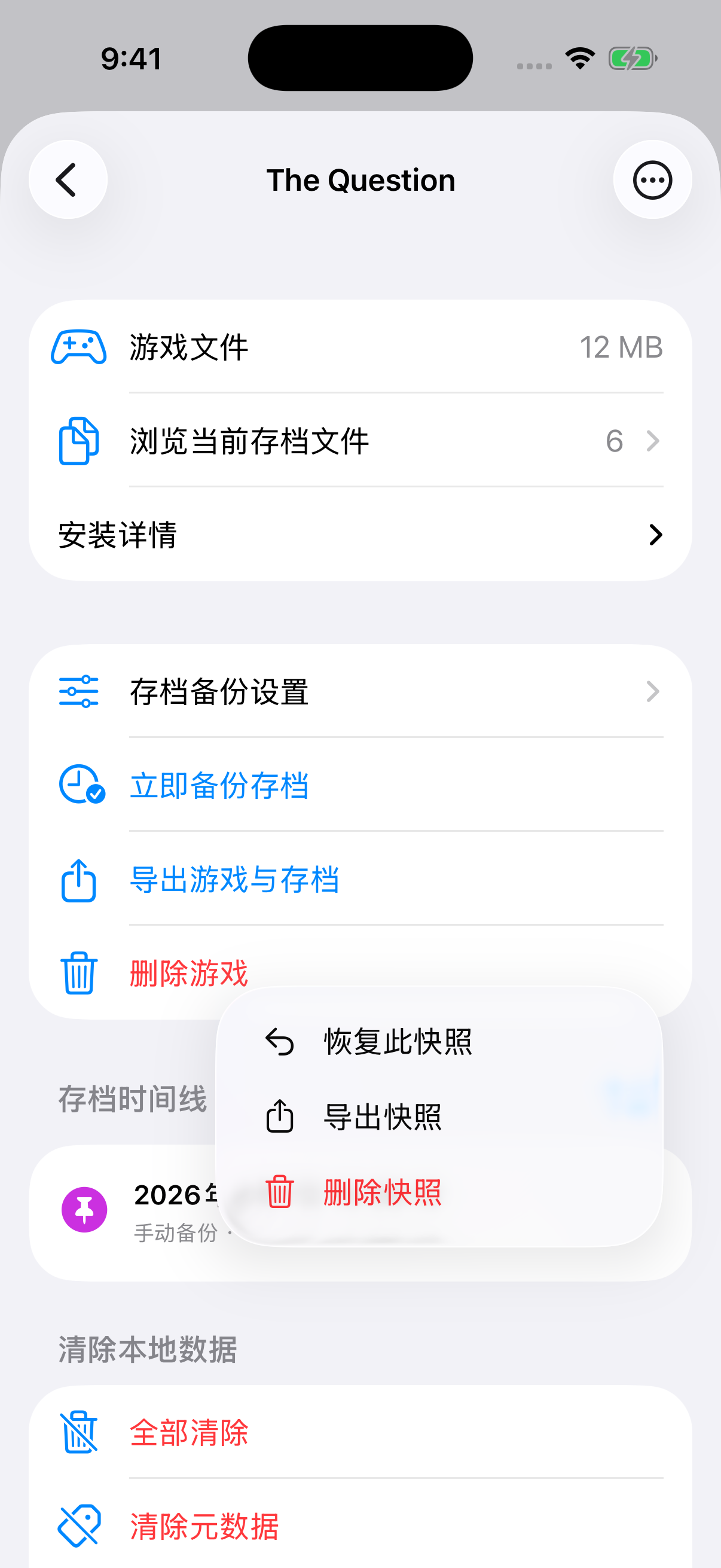
存档时间线中的快照操作菜单。
自动快照
自动快照默认开启,每个游戏保留10份。“游戏启动时”会在启动前创建;“打开 App 时 · 每天一次”每个游戏每24小时最多检查一次。没有存档或存档未变化时会跳过。
在存储页面的存档快照默认设置中,可选择触发方式、将上限设为1至100份,或关闭自动快照。单个游戏的存档快照设置可覆盖默认值。超出上限时会删除最旧的自动快照;手动快照和安全快照会一直保留,直到删除。每份快照最多包含20,000个文件,且总大小不得超过4 GB。
恢复存档
在游戏的存档时间线中打开某个快照的菜单,选择恢复此快照。这会替换全部当前存档,快照创建后新增的存档文件也会被移除。应用会先将当前存档保存在回滚安全快照中,可用它撤销本次恢复。所有快照与归档中也可执行相同的恢复。
管理快照
时间线显示每份快照的日期、创建原因、文件数和大小,可按日期或大小排序。快照菜单可将其导出为ZIP,也可删除快照。删除快照不影响当前存档。
快照保存在本机上。若要在其他位置保留副本,请先导出。删除游戏后,快照仍会保留在存储页面的所有快照与归档中。损坏的快照只能删除。
存档编辑器
存档编辑器可修改已关闭游戏的存档中的值。各受支持引擎的编辑器说明如下。
选择文件
关闭游戏后,在游戏详情、存储页面或游戏的存储 → 存储选项中选择存档编辑器。若列表为空,请先在游戏内保存一次,或导入存档。
Ren’Py
选择一个.save存档,或保存不同周目共用数据(例如鉴赏解锁记录)的persistent文件。
查看存档编辑器示例
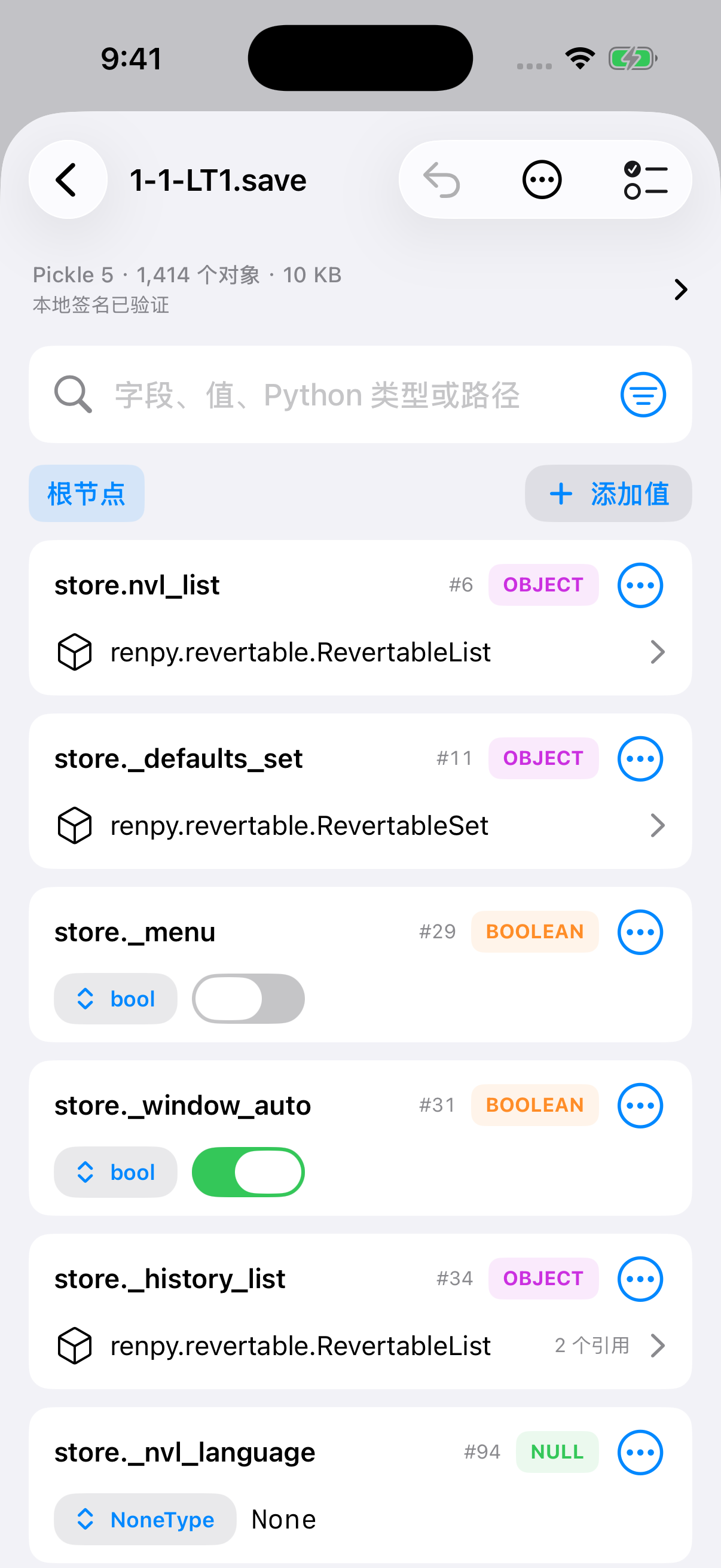
存档字段及其类型和值。
查找值
可按字段名、值、类型或路径搜索,并按类型筛选。视图 → 包含内部字段会显示引擎字段。打开列表或字典可查看其中的条目,点击路径按钮可返回上层。字段菜单可复制值、路径或对象 ID。
视图 → 完整Pickle图可查看回滚历史等更多数据。未选择字段时,状态栏会显示签名状态。
编辑值
可直接编辑数值或文本,用 + 和 − 调整整数,或切换真/假值。可在行内或字段菜单中更改类型。字典键可重命名,条目可删除。添加值可插入条目或空容器,也可引用已有对象。
撤销和重做(⌘Z、⇧⌘Z)可逐步调整尚未保存的编辑。放弃所有编辑会清除这些更改。
应用更改
打开检查更改,然后选择保存更改(⌘S)。应用会先创建存档编辑安全快照。若要撤销已保存的编辑,可从存档时间线恢复这份快照。带着未保存的编辑离开时,会询问是否保存。
读取存档或使用游戏内回滚后,游戏可能重新写入已编辑的值。无效值可能导致存档无法读取。部分文件和字段仅供查看。
RPG Maker XP / VX / VX Ace
.rxdata |
.rvdata |
.rvdata2 |
选择一个存档文件。可编辑金钱,各角色的等级、HP、MP(XP 为 SP)、EXP 和装备,开关,变量,以及物品、武器和防具数量。名称取自游戏数据库。可添加持有物条目,或滑动删除。文本和对象类型的变量仅供查看。
打开检查更改,然后选择保存更改。编辑后的文件必须通过引擎的存档检查,应用会先创建存档编辑安全快照;如需撤销,可从存档时间线恢复。未保存就离开会放弃编辑。
TyranoScript / TyranoBuilder
<projectID>_tyrano_data.sav |
<projectID>_tyrano_auto_save.sav |
<projectID>_tyrano_quick_save.sav |
<projectID>_sf.sav |
选择存档文件:全部存档位(_tyrano_data)、自动或快速存档,或跨周目共用的进度(_sf)。可按 Ren’Py 的说明查找和编辑数值。
打开检查更改,然后选择保存更改。应用会先创建存档编辑安全快照;如需撤销,可从存档时间线恢复。打开后若游戏修改了该文件,则不会保存此次编辑。
手柄
ZScripter可使用iOS或iPadOS识别的手柄。可用按钮和操作取决于手柄及游戏引擎。
支持的手柄
| 系列 | 型号 |
|---|---|
| PlayStation | DualShock 4 |
| DualSense | |
| DualSense Edge | |
| Xbox | 无线手柄(蓝牙版,型号1708) |
| Series X|S无线手柄 | |
| Elite无线手柄第2代 | |
| 自适应手柄 | |
| Nintendo Switch | Pro手柄 |
| Joy-Con(单只或左/右成对) | |
| MFi及移动设备手柄 | Backbone One(适配iPhone的型号) |
| 其他MFi手柄 |
其他手柄只要能被iOS或iPadOS识别为游戏手柄,也可能使用。兼容性及可用按键取决于系统和手柄固件版本。
连接手柄
通过蓝牙配对手柄,或用线缆连接;ZScripter 会设置其玩家指示灯。在应用设置中打开控制,选择引擎,再打开实体手柄。游戏的管理控制也会打开同一页面。连接多个手柄时,可在手柄中选择一个。连接手柄后,示意图会以绿色显示当前输入,不可用的控件会变暗。未连接手柄时,也可通过预览布局配置。
查看手柄设置示例
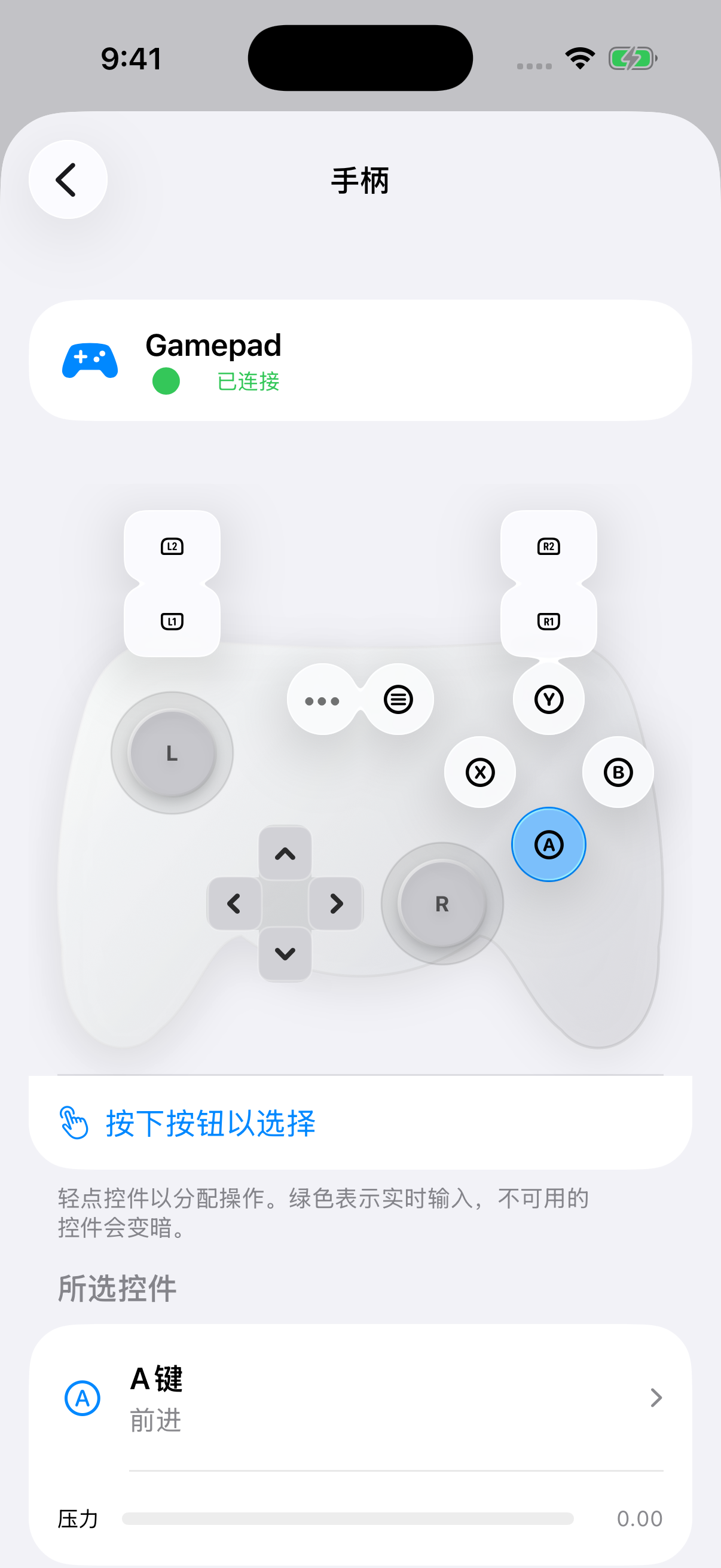
手柄示意图及所选按钮的操作绑定。
分配按钮操作
点击示意图中的控件,再在所选控件下选择游戏操作、鼠标输入或键盘按键或快捷键。所有控件列出可用的绑定。按下按钮以选择可通过手柄上的实际输入选中控件。标为系统保留的控件无法分配。Pro 手柄和成对使用的 Joy-Con 按印刷标识布局,A 键在右侧。
更改会自动保存,并应用于使用该引擎的所有游戏。触控布局有独立的设置。
游戏输入
对于Ren'Py,可在游戏输入中选择模式。原生手柄使用兼容游戏自带的手柄绑定。较旧的运行时会使用已保存的自定义绑定。若要分配游戏操作或用摇杆控制鼠标,请切换到自定义绑定。
对于 RPG Maker XP、VX 和 VX Ace,原生手柄使用游戏自带的手柄绑定,菜单键仍会打开 ZScripter 的快捷菜单。自定义绑定可映射 RPG Maker 操作、按键和鼠标输入。
Artemis、CatSystem2、KiriKiri、ONScripter、RealLive、RPG Maker MV/MZ 和 TyranoScript 使用自定义绑定。
调整摇杆和扳机
在摇杆与灵敏度中,可将每个摇杆设为方向按钮、鼠标光标或滚动,也可关闭摇杆输入。死区、速度和响应曲线同时作用于两个摇杆;增大死区可减少漂移。水平和垂直移动均可反转。
扳机触发点决定需要按下多深才会触发;在高级中可设置摇杆的方向触发点和方向释放点。方向按钮可在按住时重复触发,延迟和间隔均可调整。手柄详情列出 iOS 报告的按钮、轴和触觉反馈。恢复手柄默认设置会重置所选引擎的全部手柄设置。
翻译
实时翻译是Ren'Py游戏的测试版功能,可翻译对话和菜单文本。图片中的文字不会改变。Ren'Py安全模式下不可用。
1) 选择服务商
提供商与 API 密钥


打开“设置”→“翻译”。选择 Apple 在设备端翻译,或选择 Google Gemini、OpenAI、OpenRouter、DeepSeek 或本地 LLM。 云端服务商需要你的 API 密钥。结束编辑时自动保存,并存储在此设备的钥匙串中。 本地 LLM 连接 LM Studio 或其他兼容 OpenAI 的服务器。在服务器地址中填写电脑的局域网地址;API 密钥可选。可使用发现模型和测试连接。
选择并测试模型




选择云端翻译使用的模型。 查看模型的功能与价格。 查找并添加服务商提供的其他模型。 发送测试请求以检查密钥和模型;服务商可能收费。
2) 为游戏启用翻译
启用翻译



打开游戏详情,在“游戏设置”中选择“翻译”。 为此游戏开启翻译。LLM 翻译只会请求一次授权,适用于本设备上的所有服务商和游戏。撤销 LLM 翻译授权可收回授权。 使用应用的服务商与模型。关闭后可为此游戏单独选择。
语言与显示



选择游戏原文的语言。 选择你想阅读的语言。 “原文”保留原始文本;“译文”替换文本;“对照”同时显示两者。
提前翻译


阅读时预先翻译后续对话;可能增加云端用量。 为 Apple 翻译选择预先准备的行数(1–50 行)。
3) 游玩时调整
游玩时的提供商与显示



从控制栏打开“运行时设置”,然后选择“翻译”。 切换此游戏的服务商,或恢复“使用应用设置”。 无需离开游戏即可切换原文、译文和对照。对照面板可移动并调整大小。
API 密钥、模型与风格




展开以编辑云端密钥、模型和文风。 立即保存编辑后的密钥;结束编辑也会自动保存。 “忠实”贴近原文;“自然”注重流畅;“文学”采用更具文学性的语调。 为云端翻译指定偏好的名称、术语或语气。 将模型与指令应用到此游戏。
缓存与离线模型


删除此游戏的翻译缓存。保留存档与语言设置。 在搭载 iOS 18 或更高版本的实体设备上,“下载语言模型”可准备两种语言以供离线使用。“刷新模型状态”可检查是否就绪。
预先翻译
| RealLive |
| Ren’Py |
| RPG Maker MV |
| RPG Maker XP / VX / VX Ace |
在游戏详情的“游戏设置”中打开“预先翻译”。“扫描游戏”会提取对话、选项、名称和界面文本;“翻译游戏”使用 Apple 或您的提供商进行翻译。在翻译编辑器中检查各行后,选择“构建并附加到游戏”,并打开“在游戏中使用翻译”。已安装的游戏文件不会被修改。可导出已翻译的游戏、补丁文件或翻译项目,也可将 JSON 作为编辑或机器翻译导入。游戏发生更改后请重新扫描并重新构建。
Ren'Py 会添加一个在游戏启动时选择的翻译语言。RPG Maker MV 会在本地更新与补丁中添加一个翻译层。RealLive 会替换剧本文本。RPG Maker XP、VX 和 VX Ace 会替换数据库和地图文本;已保存在存档中的名称仍保持原语言。
元数据
从 VNDB、IGDB 或 SteamGridDB 导入资料与图片。
1)选择来源
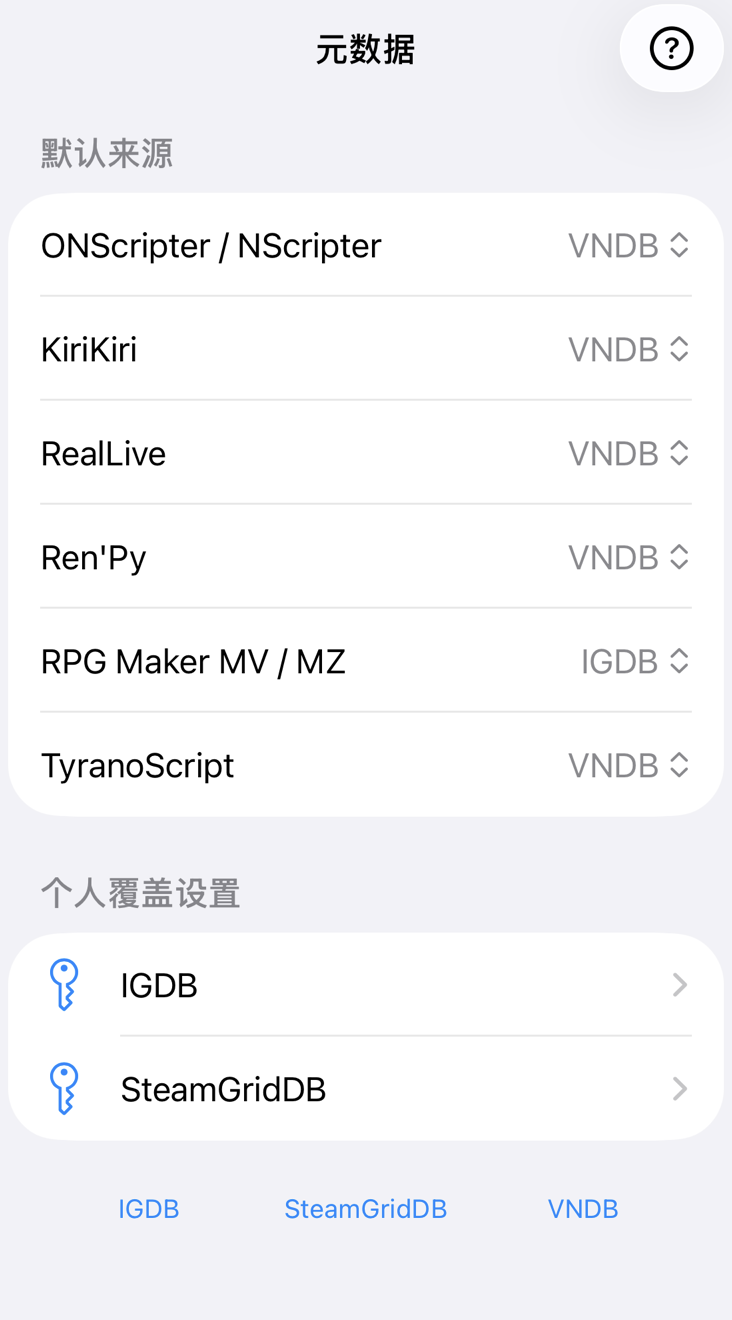
设置 → 元数据 → 为每个引擎选择默认来源。RPG Maker 默认使用 IGDB;其他引擎默认使用无需密钥的 VNDB。
2)添加密钥(可选)
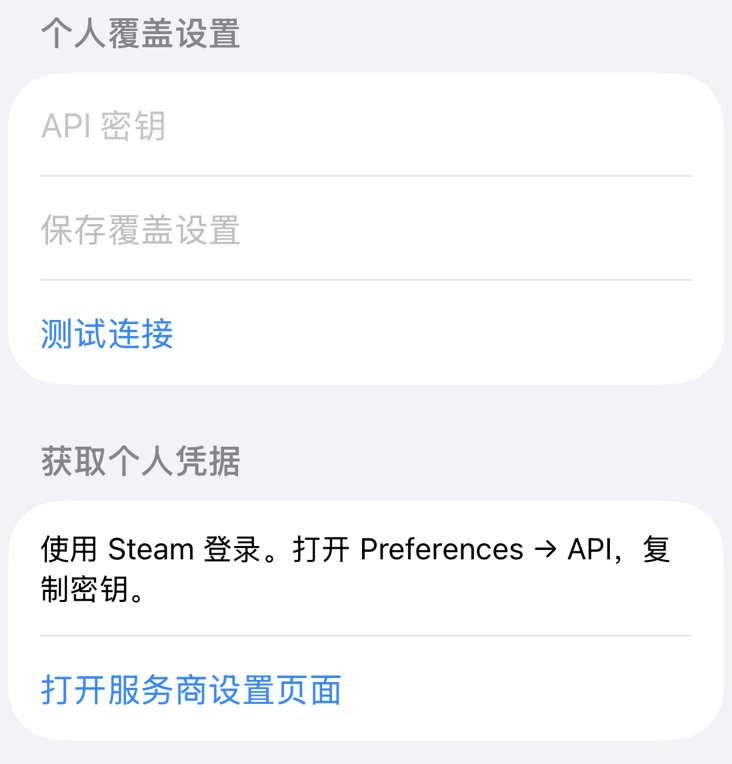
IGDB 和 SteamGridDB 支持「个人覆盖设置」。输入密钥,用「测试连接」检查后点击「保存覆盖设置」。「移除覆盖设置」可恢复内置服务。
IGDB
Twitch 开发者控制台 → 注册应用 → Confidential(回调地址:https://localhost)。在 Manage 中复制客户端 ID,并创建 New Secret。
SteamGridDB
使用 Steam 登录。打开 Preferences → API,复制密钥。
3)查找游戏
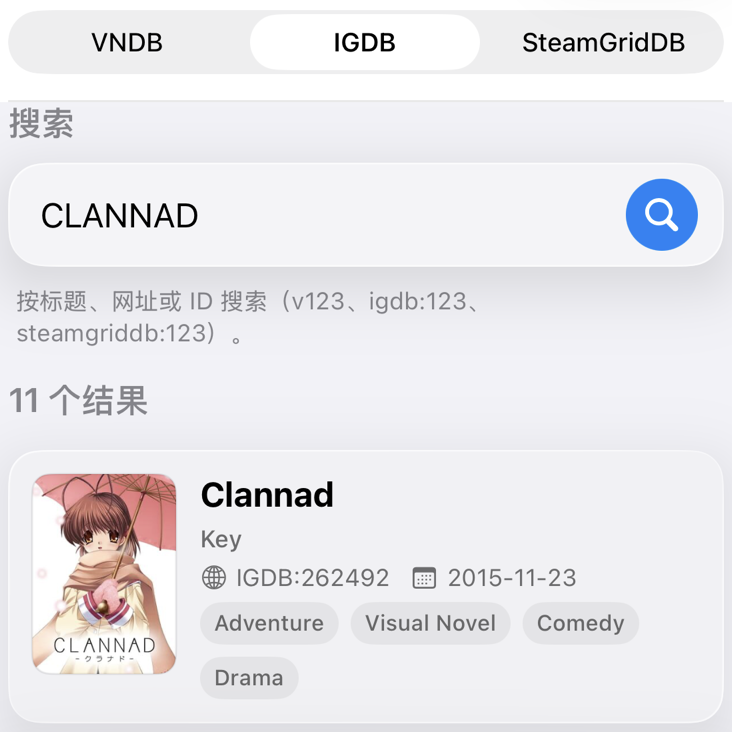
游戏详情 → 编辑 →「从网页导入」会打开该引擎的默认提供方;「手动编辑」可自行修改。按标题、网址或 ID 搜索,使用「来源」切换提供方。导入游戏后也会提示导入元数据;选择「不再询问」可关闭此提示。
4)选择图片
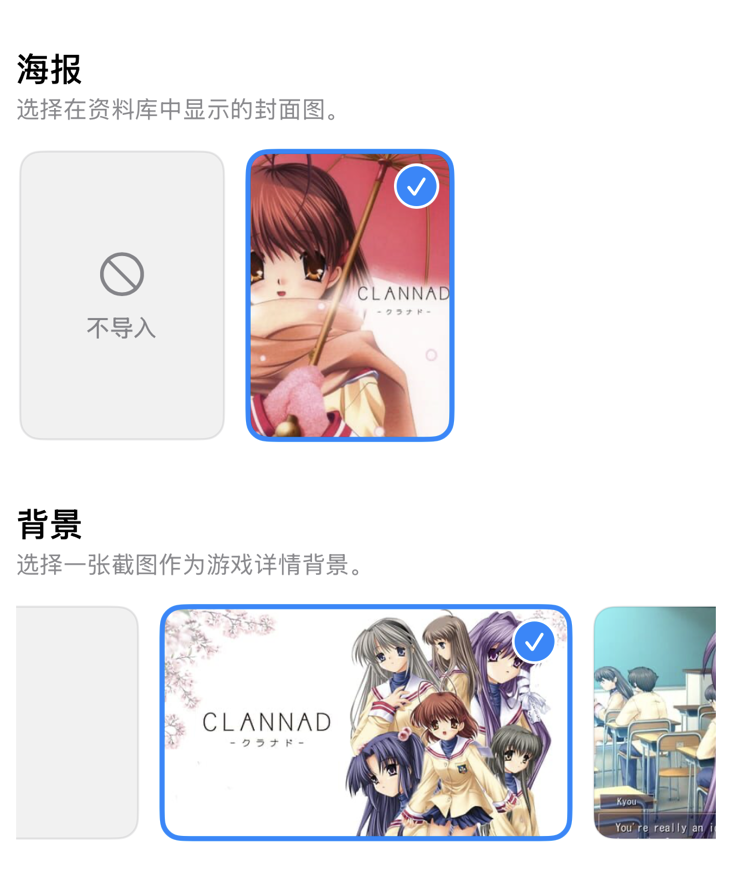
选择海报与背景图,然后导入。选择「不导入」保留原图;关闭「导入文字元数据」保留原有资料。
补丁
RPG Maker MV / MZ
1) 打开本地更新与补丁
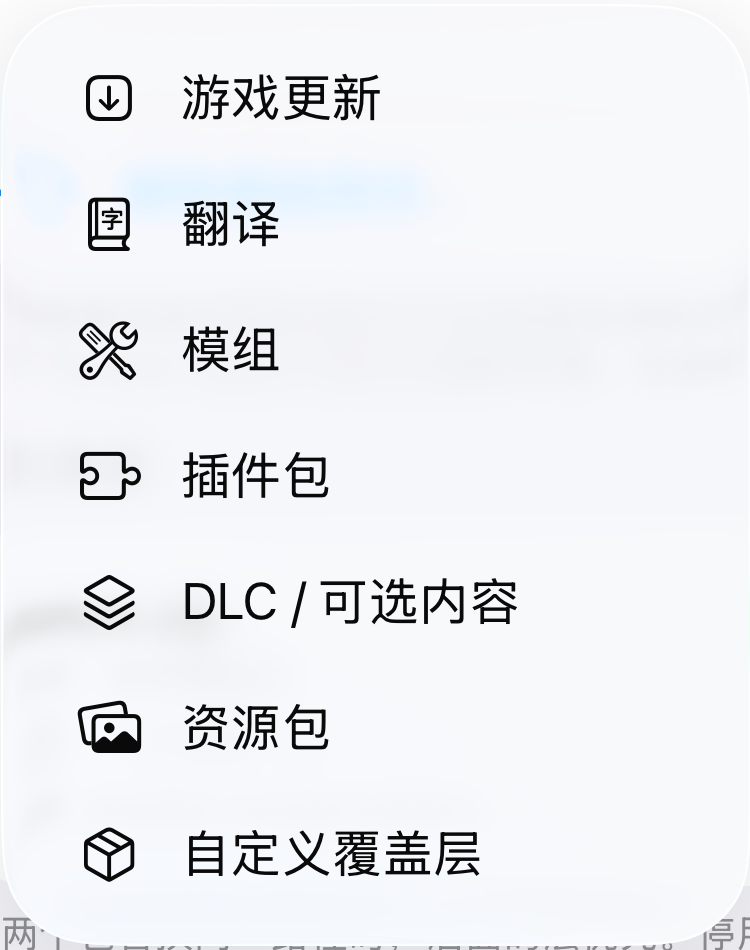
在游戏详情中打开本地更新与补丁。点击应用本地更新或补丁,选择类型,再选择补丁文件夹或压缩包。
2) 启用补丁并调整顺序
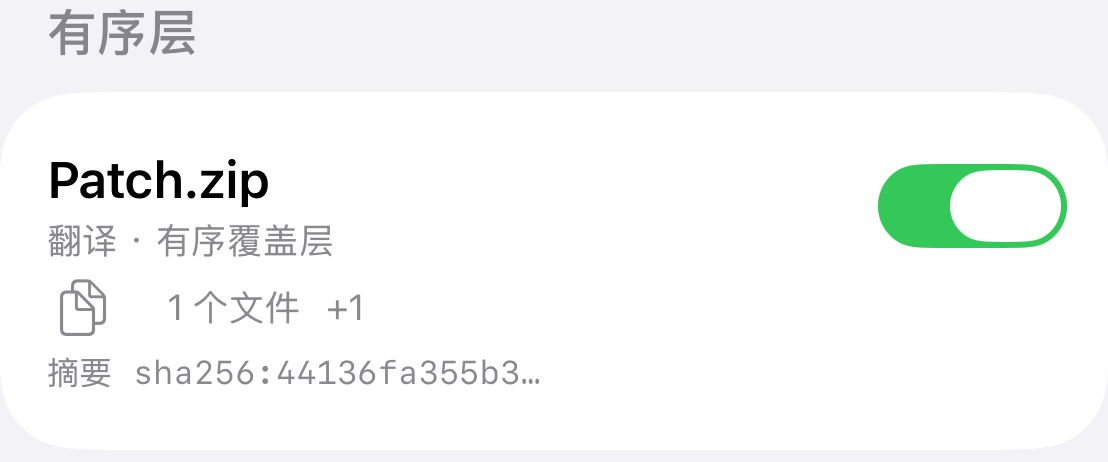
使用开关启用补丁。通过编辑或补丁菜单调整顺序;文件冲突时,后面的补丁优先。更改会重新构建游戏。回滚可恢复以前的快照。
导入格式
| 解压后的文件夹 | LZH |
| ZIP | TAR |
| 7z | TAR + gzip |
| RAR | TAR + bzip2 |
| LHA | TAR + xz |
包内容
保留相对于游戏根目录的路径:
data/… |
js/plugins/… |
img/… |
audio/… |
用于替换的游戏文件:JSON 数据、JavaScript 插件、图像和音频。MTool 字典请选择“MTool 翻译(JSON)”。
可选的 zs-content-layer.json 或 manifest.json:deletes 列出要删除文件的相对路径。
MTool 翻译(JSON)
支持 RPG Maker MV/MZ。导入的词典会在下次启动时离线翻译对话、选项、名称、菜单和插件文本。
导入词典
打开游戏详情 → 本地更新与补丁 → 应用本地更新或补丁 → MTool 翻译(JSON)。选择 JSON 词典,或包含词典的文件夹或压缩包。MTool 词典请选择此类型;替换游戏文件请选择“翻译”。
词典格式
使用以原文为键、译文为值的 JSON 对象。空译文或 null 会保留原文。词典包必须包含至少一条译文,上限为 64 MB 和 500,000 条。词典包中的脚本和图片不会被安装。
启用和排序词典
使用图层开关启用或停用词典。通过“编辑”或图层菜单调整顺序;原文相同时,后面的已启用词典优先。重新启动游戏以应用更改。
KiriKiri
1) 导入补丁
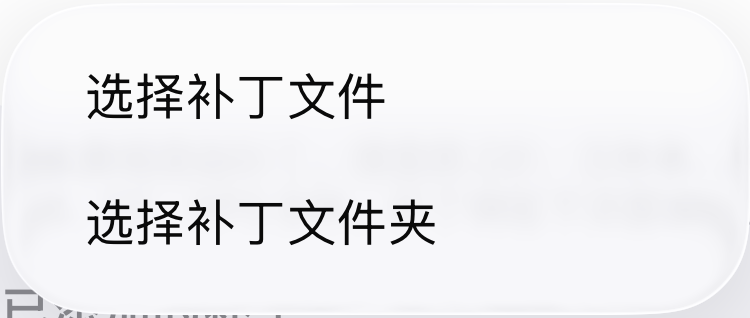
打开补丁 → 导入补丁,选择 ZIP、文件夹或 TJS、CF、KSC、XP3 文件。关闭启用补丁可安装补丁以供稍后使用。
2) 查看已添加的补丁
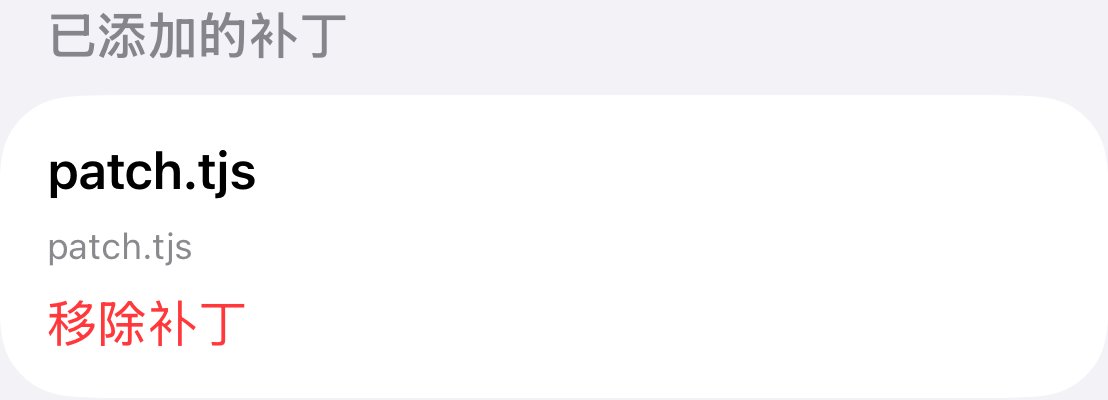
启用补丁控制所有补丁。可在下方选择单个文件,关闭补丁时仍保留这些选择。更改在下次启动时生效。删除补丁只会删除导入的副本,游戏和存档均会保留。
导入格式
| 解压后的文件夹 | .ksc |
| ZIP | .xp3 |
.tjs | krz_xp3conv.key |
.cf |
所选文件夹或 ZIP 中的其他文件会被跳过。
兼容性补丁包还可能包含以下目录资源:
补丁包文件
.tjs |
.xp3 |
.cf |
.key |
.cfg |
.ksc |
.zip |
.7z |
插件请求文件
*.dll |
plugin-catalog/catalog.json |
TyranoScript / TyranoBuilder
1) 打开本地更新与补丁
在游戏详情中打开本地更新与补丁。点击应用本地更新或补丁,选择类型,再选择补丁文件夹或压缩包。
2) 启用补丁并调整顺序
使用开关启用补丁。通过编辑或补丁菜单调整顺序;文件冲突时,后面的补丁优先。更改会重新构建游戏。回滚可恢复以前的快照。
导入格式
| 解压后的文件夹 | LZH |
| ZIP | TAR |
| 7z | TAR + gzip |
| RAR | TAR + bzip2 |
| LHA | TAR + xz |
包内容
保留相对于游戏根目录的路径:
data/scenario/… |
data/system/… |
data/others/plugin/… |
data/bgimage/… |
data/bgm/… |
tyrano/… |
用于替换的游戏文件:KAG 剧本、Config.tjs、插件、图像、音频和视频。
可选的 zs-content-layer.json 或 manifest.json:deletes 列出要删除文件的相对路径。