

インポート
1) ファイルを開く
ライブラリの+をタップし、「ファイルから」を選びます。
2) フォルダを選ぶ
ゲーム全体のフォルダを開きます。この例では The Question です。
3) フォルダをインポート
ゲームフォルダを開いた状態で「開く」をタップします。スクリプトと素材はまとめておきます。
ZIP を選ぶ場合
ゲームの ZIP をタップしても取り込めます。展開とエンジンの判別は自動で行われます。
ゲームフォルダ、アーカイブ、実行ファイルを選択してください。形式は自動で判別されます。
「+」をタップすると、「ファイルから」「Webインポータ」「インポートヘルプ」を選べます。「ファイルから」ではフォルダかファイルを1つ取り込みます。「Webインポータ」では、同じWi-Fiにつながったコンピューターのブラウザから、複数のフォルダ・アーカイブ・インストーラーをまとめて取り込めます。アーカイブやインストーラーは、「ファイル」アプリや共有シートからZScripterで開くこともできます。選択した中にあるアーカイブやインストーラーは自動的に開かれます。分割RAR・7zはすべてのパートを同じフォルダに置き、そのフォルダを選択してください。「Webインポータ」ではすべてのパートをまとめて選択します。
フォルダのインポート
NScripter系
NScripter / ONScripter / ONScripter-EN。PONScripter も従来の名前に対応。スクリプトと素材を一緒に保持。nscript.___:付属実行ファイルの鍵テーブル、または生成済みの有効な補助鍵ファイルが必要。
0.txt | 00.utf |
00.txt | 00.utf.txt |
0.u | nscr_sec.dat |
00.u | nscript.___ |
0.utf | nscript.dat |
0.utf.txt | pscript.dat |
Game/
├── 0.txt
├── arc.nsa
├── arc1.nsa
└── default.ttf
Game/
├── 0.utf
├── pscript.dat
└── arc.sar
PONScripter
0.u | 0.utf.txt |
00.u | 00.utf.txt |
0.utf | pscript.dat |
00.utf | patch/ |
Original / Mion (2011)、Sekai Project Steam、Witch Hunt 1x/2x、07th-Mod v3/v4 は同じルート構成。UTF-8 スクリプトと従来の名前に対応。パッチ優先プロファイルでは patch/ を保持。
ONScripter-RU
script.file |
ons.cfg |
default.cfg |
game-script/*.file |
game-script/*.txt |
game_script/*.file |
game_script/*.txt |
既定:script.file。選択:ons.cfg の game-script / game_script(なければ default.cfg)。対象:.file(RU ヘッダ検証)または .txt。相対パスとスクリプト同名の .cfg 追加設定を保持。
Umineko Project
umiproj_31.12.19.7z.001–012 |
umineko-main-scripts_r4058.zip |
extra_01.12.24.zip |
12 個すべての分割リソース、メインスクリプトの ZIP、リソース更新の ZIP を 1 つのフォルダに入れてください。Witch Hunt スクリプトの ZIP は任意です。「ファイルから」でそのフォルダを選び、求められたらアーカイブのパスワードを入力してください。ZScripter はダウンロードしたアーカイブをゲームライブラリにコピーせず、直接ゲームを構成します。アプリのストレージに 13.5 GB 以上の空き容量を確保してください。
OnscripterYuri
| GBK |
| Shift-JIS |
| UTF-8 |
onscript.nt2 |
onscript.nt3 |
従来の NScripter / ONScripter ルート。プロファイル:GBK、Shift-JIS、UTF-8。デコード:onscript.nt2 / onscript.nt3。NT2/NT3 単独ではフォルダを自動検出しません。配布物を保持し、対応プロファイルを選択。
NSA / NS2 / SAR
*.nsa |
*.ns2 |
*.sar |
arc.___ |
arc1.___ … arc99.___ |
ゲームルート内の素材用。単独取り込み不可。NSA:arc.nsa、arc1.nsa–arc99.nsa。NS2:00.ns2–99.ns2。SAR:arc.sar。鍵テーブル使用時:arc.___、arc1.___–arc99.___。名前と個別素材を保持。
Artemis
system.iniとBOOTで指定されたスクリプトを含むゲームのルートフォルダ全体を選択します。スクリプト、画像、音声、相対パスを保持してください。スクリプトや実行ファイル単体では不十分です。PFS構成は「エンジンパッケージのインポート」を参照。
system.ini (BOOT=) |
Game/
├── system.ini
├── boot.iet
├── script/
├── image/
└── sound/
CatSystem2
scene.int(または .cst ファイルの入った scene フォルダ)と、config.int または startup.xml を含むゲームフォルダ全体を選択します。すべての .int アーカイブ、ゲームの実行ファイル、個別のフォルダをまとめて保持してください。ZScripter は実行ファイルのリソースからアーカイブキーを読み取りますが、実行はしません。
scene.int | scene/*.cst |
config.int | config/startup.xml |
Game/
├── Game.exe
├── scene.int
├── config.int
├── image.int
├── bgm.int
├── voice.int
└── movie/
RealLive
ルート直下、または直下のKINETICDATA/REALLIVEDATA内にGameexe.iniとSeen.txtが必要です。大文字・小文字は区別しません。参照リソースと相対パスを保持してください。.ezk/.ezsのラッパーのみのパッケージは非対応です。
Gameexe.ini + Seen.txt |
KINETICDATA/ |
REALLIVEDATA/ |
Game/
├── Gameexe.ini
├── Seen.txt
├── G00/
├── BGM/
├── WAV/
└── KOE/
Game/
└── KINETICDATA/ | REALLIVEDATA/
    ├── Gameexe.ini
    ├── Seen.txt
    └── …
SiglusEngine
Scene.pckとGameexe.dat(またはGameexe.ini)を含むゲームのルートフォルダ全体を選択します。大文字・小文字は区別しません。すべてのリソースフォルダと相対パスを保持してください。
Scene.pck |
Gameexe.dat |
Game/
├── Scene.pck
├── Gameexe.dat
├── g00/
├── bgm/
├── koe/
├── mov/
└── wav/
AVG32
Gameexe.iniと、PACL形式のSEEN.TXTアーカイブまたは個別のSEENnnn.TXTシナリオが、ルート、DAT/、または#FOLDNAME.TXTで指定されたフォルダにある構成です。元のAVG32実行ファイルを保持してください。そのファイルからセーブ形式のリビジョンを判別します。
Gameexe.ini + SEEN.TXT |
Gameexe.ini + SEENnnn.TXT |
Game/
├── Gameexe.ini
├── AVG3217M.EXE
├── SEEN.TXT
├── PDT/
├── KOE/
└── WAV/
UK2
AyPio製PC-98作品:UK2.CFGとUK2 TEXT形式の.MESスクリプト、またはHalf-PipeのHP.EXE、NA.COM、AYPIO.CFG。元のUK2.EXEまたはHP.EXEと、すべてのDLB、PDT、MAP、音楽ファイルを保持してください。
UK2.CFG |
*.MES (<< UK2 TEXT Ver1.00 >>) |
HP.EXE + NA.COM + AYPIO.CFG |
Game/
├── UK2.EXE
├── UK2.CFG
├── *.MES
├── *.DLB
├── *.PDT
└── *.MAP
Ren’Py
game/ の親を取り込み。スクリプト:.rpy / .rpyc。モジュール:.rpym / .rpymc。アーカイブ:.rpa / 署名確認済み .bin。モジュールや options/gui/screens だけでは不十分。従来の data/ は同階層の renpy/__init__.py による Ren’Py 識別が必要。Mac ルート:.app/Contents/Resources/autorun/。RPA 単独取り込み不可。
game/*.rpy |
game/*.rpyc |
game/*.rpa |
game/*.bin (RPA) |
game/*.rpym |
game/*.rpymc |
data/ + renpy/__init__.py |
Game/
├── game/
│   ├── script.rpyc
│   └── archive.rpa
└── renpy/
Game.app/
└── Contents/Resources/autorun/
    ├── game/
    └── renpy/
RPG Maker XP / VX / VX Ace
Game.ini またはゲーム独自の mkxp.json 設定と、その設定が参照する Scripts データを含むゲーム全体のルートを選択してください。Scripts データは通常のファイルでも RGSS アーカイブ内でもかまいません。元のパスと付属リソースをすべて保持してください。Game.exe や Windows DLL は実行に必要ありません。検出は RGSS プロファイルを識別するもので、すべてのスクリプトの動作を保証するものではありません。
Game.ini |
<Name>.ini ([Game] Scripts=) |
mkxp.json (gameFolder) |
mkxp.json (customScript) |
Data/Scripts.rxdata |
Data/Scripts.rvdata |
Data/Scripts.rvdata2 |
<Name>.rgssad |
<Name>.rgss2a |
<Name>.rgss3a |
Game/
├── Game.ini
├── Game.rgss3a
├── Audio/
├── Fonts/
└── Movies/
Game/
├── Game.ini
├── Data/ (Scripts.rxdata …)
├── Graphics/
└── Audio/
存在する場合は Data、Graphics、Audio、Fonts、Movies フォルダを含め、元のゲーム全体を保持してください。スクリプト、プロジェクトファイル、アーカイブだけでは、ほかの必要なリソースがないと実行できません。
ゲームに RTP が必要な場合は、設定 →「RPG Maker ランタイムリソース」から、対応する RTP フォルダ、アーカイブ、または公式 RTP インストーラーを読み込み、ゲームの詳細で選択してください。ゲームパッケージに RTP が同梱されている場合は、ゲームの詳細で「同梱の RTP を読み込む」を使います。ゲームと RTP パックは別々に読み込みます。RTP リソースが不足すると、ゲームが正しく動作しない場合があります。
RPG Maker MV / MZ
配布物全体、または www/ のWebルートを選択します。HTMLエントリ、対応する js/rpg_*.js(MV)または js/rmmz_*.js(MZ)、js/main.js、js/plugins.js、data/System.json が必要です。data/、js/、img/、audio/、movies/、fonts/ をまとめて保持してください。プロジェクトファイルやプラグイン単体では不十分です。
index.html |
index.htm |
package.json (main) |
js/rpg_core.js |
js/rmmz_core.js |
data/System.json |
Game/www/
├── index.html
├── js/ (rpg_*.js / rmmz_*.js, main.js, plugins.js, plugins/)
├── data/System.json
└── img/ · audio/ · movies/ · fonts/
index.html/htm のエントリと package.json の main を認識します。一般的な格納先は www/、app/、app.nw/、package.nw/、Electron の resources/app.asar、Neutralino の resources.neu、ゲームデータを末尾に格納した NW.js 実行ファイルです。リソースが梱包されている場合は元のアーカイブや実行ファイルをインポートします。対応する Cook Tool Deluxe .halva2 セットには全付属パッケージと単一プラットフォームの EnginePackage.halva2 が必要です。MZのKNSリソースには対応する設定が必要なため、元の実行ファイルとメタデータを保持してください。
TyranoScript / TyranoBuilder
index.html、tyrano/、data/ を含む書き出し一式を丸ごと選択します。tyrano/plugins/kag/kag.js、data/system/Config.tjs、data/scenario/first.ks は残しておいてください。シナリオやプラグインだけでは不十分です。パックされたデスクトップ版の書き出しについては「エンジンパッケージのインポート」を参照してください。
index.html |
tyrano/tyrano.js | tyrano/libs.js |
data/scenario/first.ks |
Game/
├── index.html
├── tyrano/
└── data/
    ├── scenario/first.ks
    ├── system/Config.tjs
    └── bgimage/ · fgimage/ · bgm/ · sound/ · video/ · others/
エンジンパッケージのインポート
KiriKiri
startup.tjs |
System/Initialize.tjs |
| XP3 ベースのルート |
| 実行ファイル末尾の XP3 |
| ZIP ベースのルート |
| TAR ベースのルート |
| 7-Zip ベースのルート |
ゲームルート全体を選択します。単体の startup.tjs または System/Initialize.tjs、あるいは起動スクリプトを含む検証済みアーカイブが必要です。XP3、実行ファイルに付加されたXP3、ZIP/TAR/7z内のルートを認識します。アーカイブ名、サブフォルダ、フォント、付属ファイルを保持してください。保護されたXP3の多くは内蔵互換機能でデコードされますが、それ以外は対応する xp3filter.tjs/.cf や作品用パッチが必要な場合があります。任意のXP3やWindows実行ファイルだけでは不十分です。
Artemis
root.pfs |
base.pfs |
*.pfs |
*.pfs.NNN |
*.NNN |
PF8の暗号化を含むPF2/PF6/PF8アーカイブを直接読み込みます。ゲームフォルダ全体、またはそれを含むアーカイブをインポートしてください。PFSパッチ、分割ボリューム(.pfs.NNN / .NNN)、非アーカイブのリソースをまとめて保持します。マウント後のリソースにはsystem.iniとそのBOOTスクリプトが必要です。
Game/
├── root.pfs
├── root.pfs.000
├── root.pfs.001
├── root.040
└── patch.pfs
TyranoScript / TyranoBuilder
package.nw |
app.nw |
app/ |
www/ |
resources/ |
assets/ |
resources/app.asar |
| 実行ファイル末尾の NW.js パッケージ |
NW.js と Electron の書き出しは、package.nw、app.nw、app/、www/、resources/、assets/、Electron の resources/app.asar、Windows 実行ファイルの末尾に付加された NW.js データから認識されます。ゲームがパックされている場合は元の実行ファイルまたはアーカイブをインポートしてください。
Game/
├── Game.exe
└── package.nw/
    ├── index.html
    ├── tyrano/
└── data/Game/
├── Game.exe
└── resources/
└── app.asarアーカイブファイルのインポート
アーカイブ対応はすべてのエンジンで共通です。暗号化された ZIP・RAR・7z では、ZScripter の画面でパスワードを入力してください。コンピューターからのインポートや入れ子のアーカイブでも同様です。再入力やキャンセルができ、未完了のファイルは削除されます。パスワードは保存されません。
ISO
.iso |
Joliet・Rock Ridge のファイル名に対応した ISO 9660 ディスクイメージと、UDF のみのイメージや ISO/UDF ブリッジ形式を含む UDF イメージ。ディスクのマウントや Windows インストーラーの実行なしでゲームファイルを取り込みます。展開後にエンジンの互換性を確認します。音楽 CD のトラックには対応していません。
ZIP
.aab | .ipa |
.apk | .xapk |
.apkm | .zip |
.apks |
APK、AAB、APKS、XAPK、APKM、IPA のゲームパッケージを含む ZIP・ZIP64。無圧縮、Deflate、Deflate64、BZip2、LZMA、PPMd のエントリーと、ZipCrypto・AES でパスワード保護されたアーカイブに対応します。分割 ZIP には対応していません。
RAR
.rar |
RAR 4・RAR 5。データとファイル名の暗号化、対応する自己解凍アーカイブ、.partNN.rar 分割ファイル、従来の .rar + .r00 分割ファイル、.rar.001 形式の分割ファイルに対応します。すべての分割ファイルを同じフォルダーに入れて取り込んでください。
7-Zip
.7z |
LZMA・LZMA2・PPMd・BZip2・Deflate データと BCJ フィルターを使う 7z アーカイブ。AES パスワード保護、ファイル名の暗号化、.7z.001 形式の分割ファイル、対応する自己解凍アーカイブに対応します。
LHA/LZH
.lha |
.lzh |
LHA/LZHのヘッダレベル0~3、LH0~LH7・LHD・LZS・LZ4・LZ5方式、日本語CP932ファイル名に対応しています。自己解凍形式はヘッダレベル0・1に対応しています。
TAR
.tar |
v7、ustar、pax、GNUバリアントを含む無圧縮TARに対応します。
TAR.XZ
.tar.xz |
.txz |
.xz |
XZでフィルターされたTARストリームです。
TAR.GZ
.gz |
.tar.gz |
.tgz |
GZip/DEFLATEでフィルターされたTARストリームです。
TAR.BZ2
.bz2 |
.tar.bz2 |
.tbz |
.tbz2 |
BZip2でフィルターされたTARストリームです。
FreeArc
.arc |
.bin |
検証済みのゲームインストーラーに含まれるFreeArcアーカイブ。.binデータファイルや、RAR・ISOイメージ内のアーカイブも対象です。未対応の圧縮方式は拒否されます。
CAB
.cab |
ゲームファイルを含む完全な単一の CAB アーカイブを読み込んでください。複数のキャビネットに分かれたセットには対応していません。古い形式のファイル名は、ゲームのデータで確認できた文字コード(CP932、GB18030、CP949、Big5、Windows-1252)で解読します。
DMG
.dmg |
RPG Maker XP、VX、VX Ace のゲームを含む macOS ディスクイメージを読み込んでください。HFS+、HFSX、APFS のいずれかのパーティションを 1 つ持つ単一ファイルの UDIF イメージに対応し、分割イメージには対応していません。イメージをマウントしたり macOS コードを実行したりせず、検出したゲームのルートだけを展開します。
実行ファイルのインポート
自己解凍ゲームアーカイブ
| ZIP |
| RAR |
| 7z |
| LHA |
| LZH |
対応するRAR・7z・LHA/LZHの自己解凍パッケージを直接選択できます。自己解凍ZIPは、KiriKiriのXP3またはNW.js形式のRPG Maker MV/MZゲームを含む場合に対応します。実行ファイルを起動せずにゲームデータを取り出します。
RPG Maker のゲームデータ圧縮
| RPG Maker XP |
| RPG Maker VX |
| RPG Maker VX Ace |
RPG Maker XP、VX、VX Ace の「ゲームデータの圧縮」で作成された、対応する自己解凍形式のゲームパッケージを選択してください。ZScripter は Windows コードを実行せずに埋め込み CAB を展開して、ゲームを検出します。任意の Windows 実行ファイルはゲームパッケージとして扱えません。付属ファイルがある場合は保持してください。
Inno Setup
| 1.2.10 – 6.7.0 |
セットアップデータ 1.2.10–6.7.0、ANSI・Unicode に対応(innoextract で読み込み)。圧縮:無圧縮、zlib、bzip2、LZMA1/2。パスワード保護されたセットアップはパスワードを要求。6.5 以降の暗号化セットアップは非対応。外部 setup-*.bin は EXE と一緒に保持し、フォルダを取り込み(複数ディスクの場合は全ディスクイメージを含める)。多言語セットアップは既定の言語を展開。GOG Galaxy の分割ファイルは再結合。
NSIS
| NSIS 2.x |
| NSIS 3(Unicode) |
NSIS 2・3に対応し、7-Zipで読み込みます。ANSI・Unicodeのファイル名と、ソリッド・非ソリッドのzlib/bzip2/LZMAデータ(BCJフィルタ付きLZMAを含む)に対応しています。アンインストーラーと、インストールフォルダ外にインストールされるファイルはスキップされます。
Enigma Virtual Box
| 埋め込み VFS |
| 無圧縮データ |
| aPLib データ |
64 バイト EVB パックヘッダ。無圧縮ファイル、またはフレーム化された aPLib チャンク。構造で判定。対応する製品バージョンの範囲を示すものではありません。
Clickteam Install Creator
| v20 |
| v24 |
| v30 |
| v35 |
| v40 |
ファイル一覧:v20/v24/v30/v35/v40(内部形式版)。圧縮:無圧縮、zlib、bzip2。
Smart Install Maker
| 5.04 |
5.04 形式の追加データ/フッタ。無圧縮・インストール先ルートのファイルのみ。他の版も同じ構造が必要。圧縮データ非対応。
Actual Installer
| 無料版 |
ZIP (aisetup.ini) |
ZIP モードで作成された Free 版インストーラー。無圧縮または Deflate データに対応し、インストール先フォルダ向けのファイルのみ展開します。実行ファイルを直接選択してください。
データ分離型インストーラー
<Name>.exe + <Name>.bin (pakinfo) |
実行ファイルと同じ名前の .bin にデータを格納するインストーラー。無圧縮または Snappy のレコードに対応します。両方のファイルを同じフォルダに置き、そのフォルダを取り込んでください。
ショートカットとホーム画面
ゲームの詳細 →「ショートカットとホーム画面」を開きます。
同じ画面は、ゲームをインポートした後の設定手順にも表示されます。

1) アイコンをカスタマイズ
画像を選び、ピンチとドラッグで切り抜きます。
「リセット」で切り抜きを元に戻し、「ゲームのカバーを使用」で標準の画像に戻します。「ホーム画面の名前」を編集でき、「名前をコピー」で後から貼り付けられます。
2) アイコンをファイルに保存
切り抜いたアイコンを「ファイル」に保存し、手順4で選べるようにします。
3) ホーム画面に追加
1. ショートカットを作成し、ZScripter を検索して「ゲームを起動」を追加します。

2. 「ゲーム」をタップしてゲームを選びます。例:The Question。

3. 共有ボタンをタップし、「ホーム画面に追加」を選びます。

4. アイコン →「ファイルを選択」で保存した画像を選び、名前を設定して「追加」をタップします。
iOS 15
ゲームの「ショートカットとホーム画面」で起動リンクをコピーします。ショートカットに「URL」を追加してリンクを貼り付け、「URLを開く」を追加します。
共有ボタンをタップし、「ホーム画面に追加」を選びます。
アイコン →「ファイルを選択」で保存した画像を選び、名前を設定して「追加」をタップします。
4) Siriとショートカットのアクション
Siriやショートカットアプリで「ゲームを起動」「最後にプレイしたゲームを起動」「ゲームの詳細を開く」「ゲームライブラリを開く」「ゲームのインポートを開く」を使えます。オートメーションでは「ゲームを検索」「ゲーム情報を取得」「最後にプレイしたゲームを取得」「ゲームの起動 URL を取得」「ゲームのカバー画像を取得」「最新のゲームスクリーンショットを取得」「ゲームのセーブを書き出す」も使えます。
対応エンジン
NScripter / ONScripter / PONScripter
ランタイム方言
| NScripter |
| ONScripter |
| PONScripter |
ONScripterの派生版
| ONScripter |
| ONScripter-EN |
| ONScripter-RU |
| OnscripterYuri |
PONScripterフォークプロファイル
| Original / Mion(2011) |
| Sekai Project Steam |
| Witch Hunt(1x) |
| Witch Hunt(2x) |
| 07th-Mod v3 |
| 07th-Mod v4 |
既定では自動検出されます。フォークの動作を確実に推測できない場合は、ゲームごとにプロファイルを選択できます。
スクリプト形式
0.txt | nscript.dat |
00.txt | nscript.___ |
0.u | nscr_sec.dat |
00.u | pscript.dat |
0.utf.txt | script.file |
00.utf.txt | onscript.nt2 |
0.utf | onscript.nt3 |
00.utf |
セーブ形式
saveN.dat | kidoku.dat |
envdata | NScrflog.dat |
gloval.sav | NScrllog.dat |
global.sav |
| ネイティブ(.zip)(ベータ) |
| ZScripterセーブバンドル(.json) |
| ONScripter | 2.02 |
| 2.05 | |
| 2.06 | |
| 2.07 | |
| OnscripterYuri | 2.08 |
| NScripter | 2.82 |
| PONScripter | 2.06 |
| 2.07 |
KiriKiri
ランタイム
ゲーム付属のTJS2とKAGスクリプトを実行し、KiriKiri 2・Z・混合構成を検出します。互換性は作品のスクリプト、フィルター、プラグインによって異なります。
スクリプトとリソース
| スクリプト | .tjs |
.ks | |
.ksd | |
| アーカイブ | .xp3 |
| 画像 | TLG |
| PNG | |
| JPEG | |
| BMP | |
| WebP | |
| BPG | |
| JPEG XR | |
| PVR v3 | |
| PSD | |
| PSB | |
| アニメーション | E-mote |
| オーディオ | WAV |
| Ogg Vorbis | |
| Opus | |
| TCWF | |
| MIDI | |
.sli | |
| 動画 | VideoOverlay |
| layerExMovie (FFmpeg) | |
AlphaMovie (.amv) | |
| SWF 1–6(一部対応) |
セーブ形式
savedata/・save/・saves/フォルダ全体、および旧write-domainエクスポートを含むZScripter管理状態バンドル。ゲーム固有の状態ファイルをまとめて保持してください。
互換性
Windowsの .dll/.tpm 名は実装済みの静的プラグイン別名にのみ解決され、Windowsバイナリは実行しません。独自フィルター、プラグインAPI、高度な効果の一部は作品依存です。作品専用の上書きファイルの導入は「パッチ」を参照してください。
Artemis
ランタイム
ArtemisのASB/AST/IETスクリプトを実行します。対応デバイスではMetalFXスケーリングを選択でき、非対応デバイスではネイティブ描画を使用します。
| UTF-8 |
| CP932 |
| GBK |
| GB18030 |
自動では有効なBOOTスクリプトを持つIOS、ANDROID、WINDOWSの設定を順に試し、文字コードはCHARSETに従います。ゲーム設定の「ゲームのプラットフォーム設定」または「文字コード」で変更できます。変更は次回起動時に適用されます。
スクリプトとリソース
| データ | system.ini |
| スクリプト | .asb |
.ast | |
.iet | |
.lua | |
| アーカイブ | PF2 (.pfs) |
PF6 (.pfs) | |
PF8 (.pfs) | |
| 画像 | PNG |
| JPEG | |
| WebP | |
| BMP | |
| アニメーション | E-mote |
| PSB | |
| オーディオ | WAV |
| Ogg Vorbis | |
| MP3 | |
| M4A | |
| AAC | |
| 動画 | MP4 |
Ogg Theora (.ogv) |
セーブ形式
ZScripterのJSONセーブ(.dat/.sav/.json)、セーブフォルダ、ZIPをインポートできます。ZScripterバンドルは管理対象のセーブ状態全体を保持します。セーブとサムネイルはまとめて保持してください。セーブフォルダはsystem.iniのSAVEPATHに従います。
save*.dat | saveg.dat |
qsave*.dat | system.dat |
__autosave.dat | aread.dat |
| ZScripter Artemisセーブアーカイブ(.zip) |
| ZScripterセーブバンドル(.json) |
元のArtemisのバイナリセーブとは互換性がありません。セーブは同じゲーム・同じ版にのみインポートしてください。
互換性
互換性はゲームのスクリプト、E-moteモデル、シェーダーに依存します。Windows実行ファイル、DLL、任意のネイティブ呼び出しは実行しません。翻訳機能は利用できません。
CatSystem2
ランタイム
Enginehost の CatSystem2 インタープリターで、CatSystem2 の KCS システムスクリプト、FES メニュー、CST シーンを実行します。E-mote キャラクターとムービーにも対応します。表示モード、画面フィルター、パフォーマンス表示はプレイ中に適用されます。
| CP932 |
| UTF-8 |
ゲームが書き出すおまけファイルは「ファイル」に保存され、ゲームが開くリンクはブラウザで開きます。いずれも確認後に実行されます。
スクリプトとリソース
| データ | startup.xml |
| スクリプト | .cst |
.kcs | |
.fes | |
| アーカイブ | KIF (.int) |
| 画像 | HG-2 |
| HG-3 | |
| アニメーション | E-mote |
| オーディオ | Ogg Vorbis |
| 動画 | MPEG-1 |
| WMV |
セーブ形式
ZScripter または Enginehost が作成した CS2SAVE ファイル、セーブフォルダ、ZIP をインポートできます。ZScripter バンドルは管理対象のセーブ状態をすべて保持します。スロット 160–167 はクイックセーブ、168–175 はオートセーブです。
saveNNNN.dat | preferences.dat |
savegen.dat |
| CatSystem2 ランタイムのセーブアーカイブ(.zip) |
| ZScripterセーブバンドル(.json) |
元の Windows 版 CatSystem2 のセーブは形式が異なるため、インポートできません。セーブは同じゲーム・同じ版にのみインポートしてください。
互換性
互換性はゲームのスクリプト、FES レイアウト、E-mote モジュールに依存します。不明なパーティクルモジュールがあると、ゲームはエラーで停止します。Windows 実行ファイルと DLL はアーカイブキーの読み取りにのみ使用し、実行しません。キーボード入力はナビゲーションキーに対応しており、文字入力は利用できません。翻訳機能は利用できません。
RPG Maker MV / MZ
ランタイム
ゲーム付属のJavaScriptコアとプラグインを実行します。MV旧版・1.3–1.5・1.6.xおよびMZのプロファイルに対応し、改変・コミュニティ版コアは別途検出します。ゲームのコアは置き換えません。
スクリプトとリソース
| データ | JSON |
| スクリプト | JavaScript |
| 画像 | PNG |
| オーディオ | Ogg |
| M4A | |
| 動画 | WebM |
| MP4 | |
| フォント | TTF |
| OTF | |
| WOFF |
| MV | .rpgmvp |
.rpgmvo | |
.rpgmvm | |
| MZ | .png_ |
.ogg_ | |
.m4a_ | |
KNS (.knsenc) |
標準のMV/MZ暗号化画像・音声にはゲーム固有のキーとランタイムを使用します。MZのKNS復号には対応する設定が必要です。ファイル名とディレクトリ構成を保持してください。
セーブ形式
| MV | .rpgsave |
| localStorage | |
| MZ | .rmmzsave |
| IndexedDB |
config |
global |
fileN |
autosave (MZ) |
.bak |
| RPG Maker デスクトップセーブ(.zip) |
| ZScripterセーブバンドル(.json) |
互換性
このセクションはMV/MZを対象とします。XP/VX/VX Aceは以下で別途説明します。RPG Maker 2000/2003には対応していません。デスクトップのNode/NW.js APIやネイティブコードが必要なプラグインは動作しない場合があります。検出できても、すべてのプラグインが動作するとは限りません。
RPG Maker XP / VX / VX Ace
ランタイム
RPG Maker XP、VX、VX Aceのゲームに含まれるRubyスクリプトとRGSS1、RGSS2、RGSS3データを実行します。各ゲームはそのゲーム本来のRubyで動作します。XPとVXはRuby 1.8.7、VX AceはRuby 1.9.2、mkxp-z対応作品や改良版のゲームはRuby 3.1.3です。Windowsの実行ファイルやDLLは実行しません。INIファイル、フォルダ、キー状態に関するよく使われるWin32API呼び出しはエミュレートします。ゲームを終了するとライブラリに戻ります。別のRPG Maker XP、VX、VX Aceゲームを起動する前に、案内に従ってZScripterを再起動してください。
ゲーム設定:RGSS プロファイル(自動、XP、VX、VX Ace)、Ruby バージョン(自動、Ruby 1.8.7、Ruby 1.9.2、Ruby 3.1.3)、描画方式(自動、ANGLE、CPU)。
スクリプトとリソース
| データ | Game.ini |
mkxp.json | |
.rxdata | |
.rvdata | |
.rvdata2 | |
| スクリプト | .rb |
| アーカイブ | .rgssad |
.rgss2a | |
.rgss3a | |
| 画像 | PNG |
| JPEG | |
| BMP | |
| GIF | |
| TGA | |
| フォント | TTF |
| OTF | |
| オーディオ | WAV |
| Ogg Vorbis | |
| MP3 | |
| FLAC | |
| AIFF | |
| MIDI | |
| MOD | |
| XM | |
| IT | |
| S3M | |
| 動画 | Ogg Theora (.ogv) |
| AVI (IYUV, PCM) |
WMA、WMV、MPG には対応しておらず、代わりにゲーム中に通知が表示されます。ゲームが指定する Windows フォントがない場合、日本語・中国語・韓国語のテキストには iOS のシステムフォントを使用します。
存在する場合は Data、Graphics、Audio、Fonts、Movies フォルダを含め、元のゲーム全体を保持してください。スクリプト、プロジェクトファイル、アーカイブだけでは、ほかの必要なリソースがないと実行できません。
RTP と SoundFont
設定 →「RPG Maker ランタイムリソース」から、ご自身の XP、VX、VX Ace の RTP パック(フォルダ、アーカイブ、公式 RTP インストーラー)と SF2 / SF3 SoundFont を読み込めます。この画面はゲームの詳細やストレージ画面からも開けます。ゲームの詳細に必要な RTP 名が表示され、「パックなしで続ける」を含めてゲームごとに選択できます。パックはゲーム間で共有され、ZScripter には同梱されていません。ゲームパッケージに RTP が同梱されている場合は「同梱の RTP を読み込む」でインストールできます。それ以外の場合、ゲームを読み込んでもパックは追加されず、パックがないと画像や音声を使用できない場合があります。
読み込んだ既定の SoundFont やゲームごとの選択が適用されない場合、MIDI は同梱の SoundFont を使用します。ゲーム側で指定された有効な SoundFont が優先されます。読み込める SoundFont は SF2 と SF3(圧縮形式)で、DLS は読み込めません。MIDI はリバーブやコーラスなしで合成されるため元のゲームと異なる場合があり、メモリが不足すると MIDI が無音になることがあります。
セーブ形式
| XP | Save*.rxdata |
| VX | Save*.rvdata |
| VX Ace | Save*.rvdata2 |
セーブの読み込みでは、通常のセーブファイル、セーブフォルダ、ネイティブ ZIP を使用できます。ZScripter セーブバンドルは game、data、home の書き込み領域を保持します。ネイティブ ZIP の書き出しでは game 書き込み領域のセーブファイルをルートに、ほかの領域を ZScripter-DataDirectory と ZScripter-Home に配置します。独自形式や暗号化されたセーブは未検証の場合があります。バックアップを保持し、対応するゲームのバージョンで使用してください。
セーブスナップショットは、ロールバックに必要な内部オーバーレイ状態も保持します。移行用セーブには、その内部状態やゲームのスクリプトと素材は含まれません。スナップショットが記録するのはゲームが保存済みの進行状況であり、実行中のセッションの一時停止状態ではありません。
互換性
RGSS への対応は実験的で、ゲームごとに異なります。読み込み時の検出やタイトル画面への到達だけでは、ゲーム全体の動作を検証したことにはなりません。Windows のネイティブ拡張、Ruby JIT、任意の DLL 呼び出し、プロセス生成は使用できません。一部の独自スクリプトや効果には修正が必要です。大きな画像などのメモリ確保は NoMemoryError で失敗することがあります。元のゲームファイルとセーブデータは保持してください。
TyranoScript / TyranoBuilder
ランタイム
「ゲームのプラットフォーム」を「パソコン」にすると、パソコン向けに公開されたとおりにゲームを実行します。「スマートフォン/タブレット」では、一部のゲームで必要なモバイル版を実行します。ゲームがパソコンと異なる動作をする場合は「既知の問題の修正」をオフにしてください。変更は次回の起動時に反映されます。表示モード、文字サイズ、画面フィルター、パフォーマンス表示はプレイ中に適用されます。
スクリプトとリソース
| データ | Config.tjs |
| スクリプト | .ks |
| JavaScript | |
| アーカイブ | package.nw |
app.asar | |
| 画像 | PNG |
| JPEG | |
| GIF | |
| WebP | |
| オーディオ | Ogg Vorbis |
| Opus | |
| MP3 | |
| M4A | |
| WAV | |
| 動画 | MP4 |
| WebM | |
Ogg Theora (.ogv) | |
| フォント | TTF |
| OTF | |
| WOFF |
セーブ形式
_tyrano_data はすべてのセーブスロット、_tyrano_auto_save と _tyrano_quick_save はオートセーブとクイックセーブ、_sf は周回をまたいで共有される進行状況を保持します。パソコンの .sav ファイル、JoiPlay のセーブ、セーブフォルダ、ZIP をインポートできます。ZScripter バンドルはセーブ状態をすべて保持します。
<projectID>_tyrano_data.sav |
<projectID>_tyrano_auto_save.sav |
<projectID>_tyrano_quick_save.sav |
<projectID>_sf.sav |
| TyranoScript デスクトップセーブ(.zip) |
| ZScripterセーブバンドル(.json) |
互換性
互換性はゲームのプラグインに依存します。Windows 専用の機能を必要とするプラグインは動作しない場合があります。Windows 実行ファイルは実行されません。翻訳と MTool 辞書は利用できません。
RealLive
新規のRealLiveインポートはsiglus_rsを使用します。設定 → ゲームのデフォルト設定 → RealLive → 「従来のRealLiveエンジンを使用」を有効にすると、代わりにZRealLiveでインストールします。インストール済みのゲームはエンジンとセーブを保持します。エンジンを変更するには再度インポートしてください。
ゲームファイル
Gameexe.ini + Seen.txt |
Seen.txt | 10002 |
| 110002 | |
| 1110002 |
| CP932 |
| CP936 |
| Windows-1252 |
| CP949 |
| Big5 (siglus_rs) |
| UTF-8 (siglus_rs) |
リソース形式
| 画像 | G00 |
| PDT | |
| アニメーション | ANM |
| GAN | |
| HIK | |
| オーディオ | WAV |
| NWA | |
| Ogg Vorbis | |
| MP3 | |
| ボイス | KOE |
| NWK | |
| OVK | |
| 動画 | WMV |
| MPG | |
| AVI |
セーブの形式
| siglus_rs | saveNNN.sav |
global.sav | |
| ZRealLive | saveNNN.sav.gz |
global.sav.gz |
| セーブフォルダ |
| ZIPアーカイブ(.zip) |
| ZScripterセーブバンドル(.json) |
| siglus_rsセーブアーカイブ(.zip) |
| RealLive セーブアーカイブ(.zip) |
| ZScripterセーブバンドル(.json) |
SiglusEngine
スクリプトとリソース
| データ | Gameexe.dat |
Gameexe.ini | |
| スクリプト | Scene.pck |
| 画像 | G00 |
| PNG | |
| BMP | |
| JPEG | |
| オーディオ | WAV |
| NWA | |
| Ogg Vorbis | |
| OWP | |
| ボイス | OVK |
| KOE | |
| 動画 | OMV |
| WMV | |
| MPG | |
| AVI | |
| フォント | TTF |
| OTF |
セーブ形式
NNNN.sav | config.sav |
NNNN.png | read.sav |
global.sav |
| siglus_rsセーブアーカイブ(.zip) |
| ZScripterセーブバンドル(.json) |
AVG32
スクリプトとリソース
| データ | Gameexe.ini |
| スクリプト | PACL (SEEN.TXT) |
TPC32 (SEENnnn.TXT) | |
| 画像 | PDT |
| アニメーション | ANM |
| オーディオ | WAV |
| ボイス | KOEPAC (.KOE) |
| WAV | |
| 動画 | AVI (Cinepak) |
| Shift-JIS |
| GBK |
| Big5 |
| UTF-8 |
セーブ形式
SAVE.INI (#SAVENAME) |
| siglus_rsセーブアーカイブ(.zip) |
| ZScripterセーブバンドル(.json) |
UK2
スクリプトとリソース
| データ | UK2.CFG |
| MAP | |
| スクリプト | MES |
| アーカイブ | DLB |
| 画像 | PDT34 |
| オーディオ | MMD |
| MMM |
| Shift-JIS |
| GBK |
| Big5 |
| CP949 |
セーブ形式
FLAG00.DAT–FLAG09.DAT |
| siglus_rsセーブアーカイブ(.zip) |
| ZScripterセーブバンドル(.json) |
Ren’Py
ランタイム
ゲームのスクリプトを、そのリリースに一致する内蔵のRen’Pyランタイム(以下の一覧)、または最も近い互換リリースで実行します。リリースはゲームごとに変更できます。ゲームを終了するとライブラリに戻ります。別のインポート済み Ren’Py ゲームを起動する前に、案内に従って ZScripter を再起動してください。
スクリプトとリソース
| スクリプト | .rpy |
.rpyc | |
.rpym | |
.rpymc | |
| アーカイブ | .rpa |
署名検証済みの .bin |
セーブ形式
.save |
persistent |
savegames.zip |
Ren’Py 6.15
2個の完全一致リリース
| 6.15.4 | 6.15.7 |
Ren’Py 6.17
4個の完全一致リリース
| 6.17.3 | 6.17.6 |
| 6.17.4 | 6.17.7 |
Ren’Py 6.18
1個の完全一致リリース
| 6.18.3 |
Ren’Py 6.99
19個の完全一致リリース
| 6.99.1 | 6.99.12 |
| 6.99.3 | 6.99.12.2 |
| 6.99.4 | 6.99.12.3 |
| 6.99.5 | 6.99.12.4 |
| 6.99.6 | 6.99.13 |
| 6.99.7 | 6.99.14 |
| 6.99.8 | 6.99.14.1 |
| 6.99.9 | 6.99.14.2 |
| 6.99.10 | 6.99.14.3 |
| 6.99.11 |
Ren’Py 7.0
1個の完全一致リリース
| 7.0.0 |
Ren’Py 7.1
3個の完全一致リリース
| 7.1.0 | 7.1.3 |
| 7.1.1 |
Ren’Py 7.2
3個の完全一致リリース
| 7.2.0 | 7.2.2 |
| 7.2.1 |
Ren’Py 7.3
5個の完全一致リリース
| 7.3.0 | 7.3.4 |
| 7.3.2 | 7.3.5 |
| 7.3.3 |
Ren’Py 7.4
12個の完全一致リリース
| 7.4.0 | 7.4.6 |
| 7.4.1 | 7.4.7 |
| 7.4.2 | 7.4.8 |
| 7.4.3 | 7.4.9 |
| 7.4.4 | 7.4.10.2178 |
| 7.4.5 | 7.4.11.2266 |
Ren’Py 7.5
5個の完全一致リリース
| 7.5.0.22043001 | 7.5.1.22070801 |
| 7.5.0.22051201 | 7.5.3.22090809 |
| 7.5.0.22062402 |
Ren’Py 7.6
3個の完全一致リリース
| 7.6.0.23051307 | 7.6.3.23091805 |
| 7.6.1.23060707 |
Ren’Py 7.7
2個の完全一致リリース
| 7.7.0.24012702 | 7.7.1.24030407 |
Ren’Py 7.8
5個の完全一致リリース
| 7.8.2.24090902 | 7.8.6.25022803 |
| 7.8.4.24120703 | 7.8.7.25031702 |
| 7.8.5.25022704 |
Ren’Py 8.0
7個の完全一致リリース
| 8.0.0.22052902 | 8.0.3.22083102 |
| 8.0.0.22062402 | 8.0.3.22090405 |
| 8.0.1.22070801 | 8.0.3.22090809 |
| 8.0.2.22081402 |
Ren’Py 8.1
8個の完全一致リリース
| 8.1.0.23042213 | 8.1.2.23072301 |
| 8.1.0.23050201 | 8.1.2.23081503 |
| 8.1.0.23051307 | 8.1.2.23090503 |
| 8.1.1.23060707 | 8.1.3.23091805 |
Ren’Py 8.2
7個の完全一致リリース
| 8.2.0.23100201 | 8.2.2.24060703 |
| 8.2.0.23121803 | 8.2.2.24061201 |
| 8.2.0.24012702 | 8.2.3.24061702 |
| 8.2.1.24030407 |
Ren’Py 8.3
10個の完全一致リリース
| 8.3.0.24071306 | 8.3.4.24120703 |
| 8.3.0.24082114 | 8.3.6.25022803 |
| 8.3.1.24090601 | 8.3.7.25031702 |
| 8.3.2.24090902 | 8.3.8.25042301 |
| 8.3.3.24111502 | 8.3.8.25051901 |
Ren’Py 8.4
8個の完全一致リリース
| 8.4.0.25052403 | 8.4.2.25073104 |
| 8.4.0.25071206 | 8.4.2.25082401 |
| 8.4.1.25071908 | 8.4.2.25111201 |
| 8.4.1.25072401 | 8.4.2.25111701 |
Ren’Py 8.5
21個の完全一致リリース
| 8.5.0.25110801 | 8.5.4.26061901 |
| 8.5.0.25111603 | 8.5.4.26072001 |
| 8.5.1.25122301 | 8.5.4.26072701 |
| 8.5.1.25123106 | 8.5.4.26080301 |
| 8.5.2.26010301 | 8.5.4.26081701 |
| 8.5.3.26012801 | 8.5.4.26082401 |
| 8.5.3.26021801 | 8.5.4.26082403 |
| 8.5.3.26031801 | 8.5.4.26091301 |
| 8.5.3.26032401 | 8.5.4.26092102 |
| 8.5.3.26043002 | 8.5.4.26100202 |
| 8.5.3.26051504 |
Ren’Py 8.6
20個の完全一致リリース
| 8.6.0.25112601 | 8.6.0.26082403 |
| 8.6.0.26050403 | 8.6.0.26082407 |
| 8.6.0.26051101 | 8.6.0.26083101 |
| 8.6.0.26052501 | 8.6.0.26090702 |
| 8.6.0.26060101 | 8.6.0.26090901 |
| 8.6.0.26071301 | 8.6.0.26091201 |
| 8.6.0.26072002 | 8.6.0.26091304 |
| 8.6.0.26080301 | 8.6.0.26091601 |
| 8.6.0.26081702 | 8.6.0.26091701 |
| 8.6.0.26081707 | 8.6.0.26091901 |
互換性
RealLive
互換性あり
| AIR(日本語版) | |
| CLANNAD(日本語版) | |
| CLANNAD(日本語版) | |
| CLANNAD(英語版) | |
| CLANNAD(英語版) | |
| CLANNAD(英語版) | |
| Kanon(日本語版) | |
| Kanon(日本語版) | |
| planetarian ~the reverie of a little planet~(英語版) | |
| planetarian ~ちいさなほしのゆめ~(日本語版) | |
| Princess Bride(日本語版) | |
| クドわふたー(日本語版) | |
| リトルバスターズ!(RU版) | |
| リトルバスターズ!(日本語版) | |
| 不思議の国のカノジョ(日本語版) | |
| 僕は天使じゃないよ(日本語版) | |
| 僕は天使じゃないよ(簡体字中国語版) | |
| 智代アフター ~It's a Wonderful Life~(日本語版) | |
| 智代アフター ~It's a Wonderful Life~(英語版) | |
| 水仙花(日本語版) |
AI5
互換性あり
| この世の果てで恋を唄う少女YU-NO(英語版) | ゲームの途中まで動作を確認済みです。エンディングは未検証です。 |
| エル(日本語版) | 通常のエンディングを1つ確認済みです。他のルートは未検証です。 |
| シャングリラ2(日本語版) | ゲームの途中まで動作を確認済みです。エンディングは未検証です。 |
| シャングリラ(日本語版) | ゲームの途中まで動作を確認済みです。エンディングは未検証です。 |
| 下級生(日本語版) | 通常のエンディングを1つ確認済みです。他のルートは未検証です。 |
| 同級生2(日本語版) | 通常のエンディングを1つ確認済みです。他のルートは未検証です。 |
| 同級生(日本語版) | 通常のエンディングを1つ確認済みです。他のルートは未検証です。 |
| 臭作(日本語版) | 通常のエンディングを1つ確認済みです。他のルートは未検証です。 |
| 臭作(英語版) | 記録されたエンディングは日本語版で確認済みです。英語版のルート完了は未検証です。 |
| 遺作(日本語版) | ゲームの途中まで動作を確認済みです。エンディングは未検証です。 |
| 遺作(日本語版) | 通常のエンディングを1つ確認済みです。他のルートは未検証です。 |
SiglusEngine / AVG32 / UK2
互換性あり
| Concert(日本語版) | ネイティブのデスクトップ環境で代表的なゲームプレイとセーブ・ロードを確認しています。全ストーリーや実機での同等性を保証するものではありません。 |
| Half-Pipe(日本語版) | ネイティブのデスクトップ環境で代表的なゲームプレイとセーブ・ロードを確認しています。全ストーリーや実機での同等性を保証するものではありません。 |
| Satyr(日本語版) | アプリにはYM2608リズムROMが含まれていないため、ドラムは無音で再生されます。オリジナルのROMダンプ(ym2608_adpcm_rom.bin)をゲームフォルダに置くとドラムが鳴ります。 外部ROMを使用したネイティブのデスクトップ環境で確認しています。追加設定のない実機での再生は未確認です。 |
| Sorcer Kingdom(日本語版) | ネイティブのデスクトップ環境で代表的なゲームプレイとセーブ・ロードを確認しています。全ストーリーや実機での同等性を保証するものではありません。 |
| Sorcer Kingdom(日本語版) | ネイティブのデスクトップ環境で代表的なゲームプレイとセーブ・ロードを確認しています。全ストーリーや実機での同等性を保証するものではありません。 後半の森林移動を自動操作する確認は未完了です。確認済みのゲームプレイとセーブ・ロードは限定された代表的な経路です。 |
セーブスナップショット
セーブスナップショットは、永続データを含む、そのゲームの全セーブデータのコピーです。ゲーム内で保存済みの進行状況を記録します。
スナップショットの作成
ライブラリのツールバーからストレージを開き、ゲームを選びます。「今すぐスナップショットを作成」で手動スナップショットを作成し、「全ゲームのスナップショットを作成」ですべてのゲームのスナップショットをまとめて作成できます。スナップショットの作成や復元の前に、ゲーム内でセーブしてゲームを終了してください。
セーブ履歴の例を見る
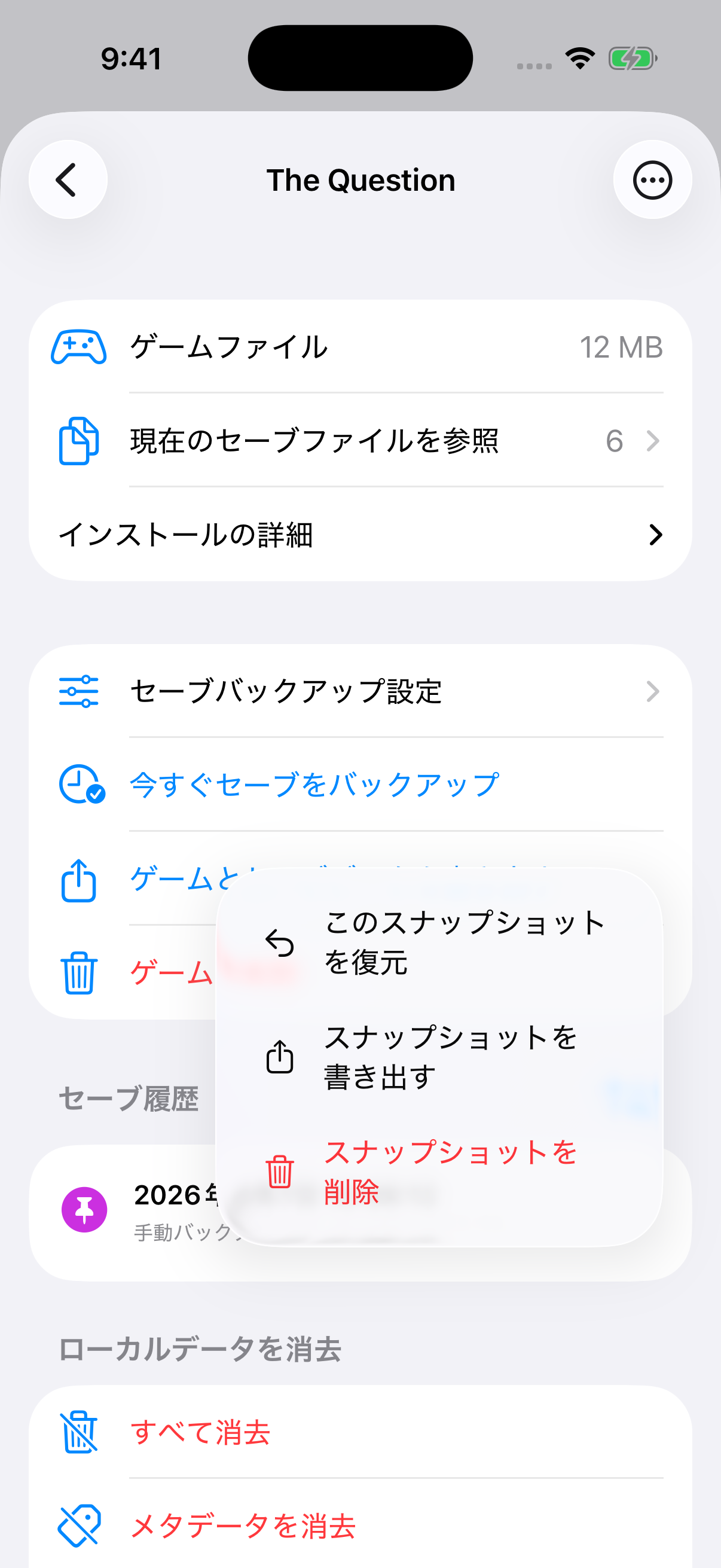
セーブ履歴にあるスナップショットの操作メニュー。
自動スナップショット
自動スナップショットは初期設定で有効で、ゲームごとに10件を保持します。「ゲーム起動時」は起動前に作成し、「アプリを開いたとき · 1 日 1 回」はゲームごとに24時間に1回まで確認します。セーブがない場合や内容が変わっていない場合は作成しません。
ストレージ画面の「セーブスナップショットの既定設定」で、作成タイミングと保持数(1〜100件)を設定したり、自動スナップショットを無効にしたりできます。ゲームごとの「セーブスナップショット設定」で、そのゲーム用に既定の設定を上書きできます。上限を超えると古い自動スナップショットから削除されます。手動スナップショットと安全スナップショットは、削除するまで残ります。1つのスナップショットは最大20,000ファイルで、合計サイズの上限は4 GBです。
セーブの復元
ゲームの「セーブ履歴」でスナップショットのメニューを開き、「このスナップショットを復元」を選びます。現在のセーブデータ全体が置き換わり、スナップショット作成後に追加されたファイルも削除されます。先に現在のセーブが「ロールバック前の安全スナップショット」として保存されるので、それを復元すれば元に戻せます。「すべてのスナップショットとアーカイブ」からも同じように復元できます。
スナップショットの管理
履歴には各スナップショットの日時、作成理由、ファイル数、サイズが表示されます。日時やサイズで並べ替えられます。スナップショットのメニューからZIPの書き出しや削除ができます。スナップショットを削除しても、現在のセーブは残ります。
スナップショットはこのデバイス内に保存されます。別の場所に保管するには書き出してください。ゲームを削除した後も、ストレージ画面の「すべてのスナップショットとアーカイブ」から確認できます。破損したスナップショットは削除のみ可能です。
セーブエディター
セーブエディターでは、終了したゲームのセーブデータの値を変更できます。対応エンジンごとのエディターは以下のとおりです。
ファイルの選択
ゲームを終了し、ゲームの詳細、ストレージ画面、またはゲームのストレージ →「ストレージのオプション」から「セーブエディター」を選びます。一覧が空なら、ゲーム内で一度セーブするか、セーブをインポートします。
Ren’Py
拡張子が.saveのスロットか、周回をまたいで共有するCG鑑賞の解放状況などを保持するpersistentファイルを選択します。
セーブエディターの例を見る
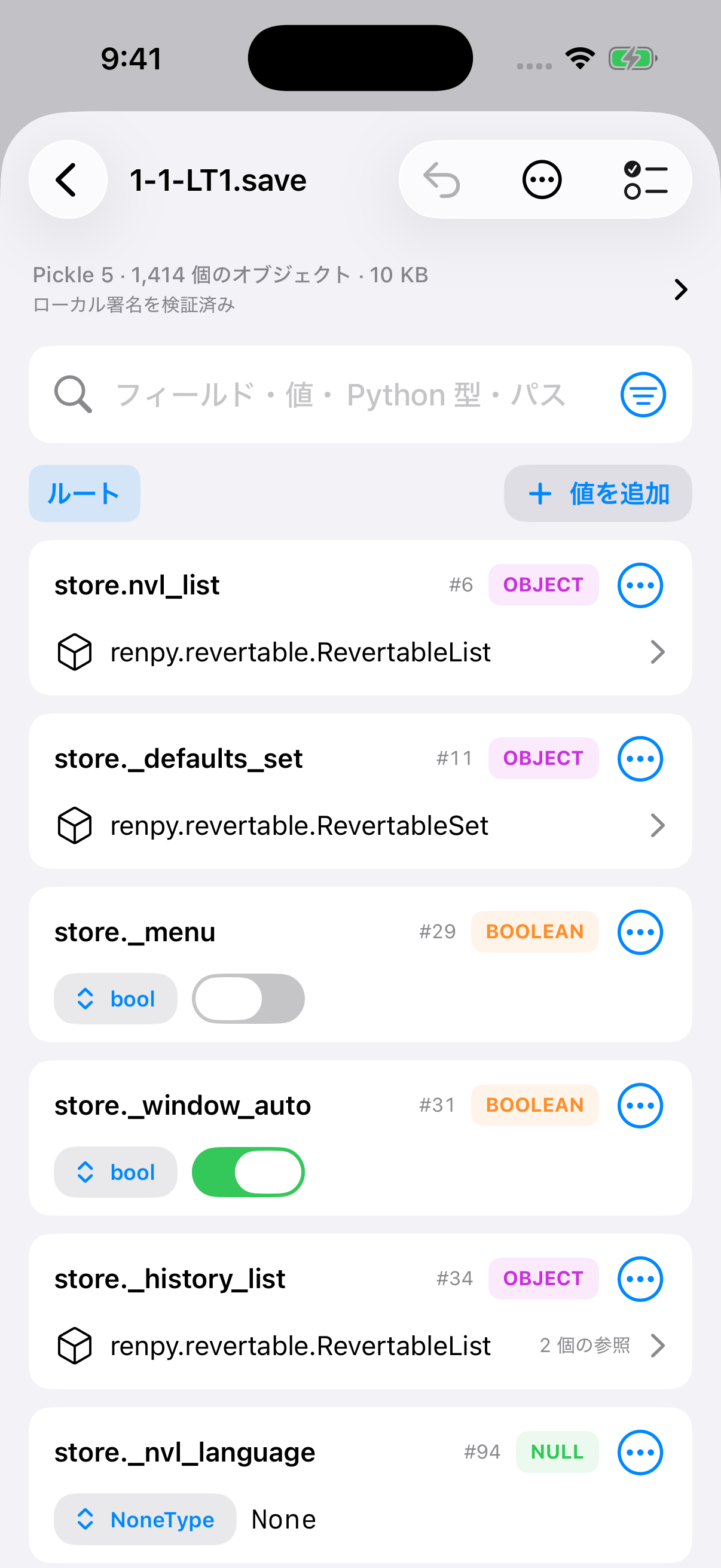
セーブ内のフィールドと、その型や値。
値の検索
フィールド名、値、型、パスで検索し、型で絞り込めます。「表示」→「内部フィールドを含める」でエンジンのフィールドも表示します。リストや辞書を開くと中の項目を確認でき、パスのボタンで前の階層に戻れます。フィールドのメニューから値、パス、オブジェクトIDをコピーできます。
「表示」→「Pickleグラフ全体」では、ロールバック履歴などの追加データを確認できます。フィールドを選択していないときは、ステータスバーに署名の状態が表示されます。
値の編集
数値やテキストを直接編集したり、整数を+と−で増減したり、真偽値を切り替えたりできます。型は行またはフィールドのメニューで変更できます。辞書のキーは名前を変更でき、項目は削除できます。「値を追加」で項目や空のコンテナーを挿入でき、既存のオブジェクトへの参照も追加できます。
「取り消す」と「やり直す」(⌘Z、⇧⌘Z)で、保存前の編集を一つずつ戻したり進めたりできます。「すべての編集を破棄」で、保存前の変更を消去します。
変更の保存
「変更を確認」を開き、「変更を保存」(⌘S)を選びます。先に「編集前の安全スナップショット」が作成されます。保存済みの編集を取り消すには、「セーブ履歴」からそのスナップショットを復元します。未保存の編集があるまま閉じると、保存するか確認されます。
ロード後やゲーム内のロールバックで、編集した値が上書きされることがあります。不正な値を設定すると、セーブを読み込めなくなる場合があります。一部のファイルやフィールドは閲覧のみ可能です。
RPG Maker XP / VX / VX Ace
.rxdata |
.rvdata |
.rvdata2 |
セーブファイルを選択します。所持金、各アクターのレベル・HP・MP(XP では SP)・EXP・装備、スイッチ、変数、アイテム・武器・防具の個数を編集できます。名前はゲームのデータベースから表示されます。所持品の項目を追加したり、スワイプして削除したりできます。文字列やオブジェクトの変数は閲覧のみです。
「変更を確認」を開き、「変更を保存」を選びます。編集したファイルはエンジンのセーブ検証を通過する必要があり、先に「編集前の安全スナップショット」が作成されます。取り消すには「セーブ履歴」から復元します。保存せずに閉じると編集は破棄されます。
TyranoScript / TyranoBuilder
<projectID>_tyrano_data.sav |
<projectID>_tyrano_auto_save.sav |
<projectID>_tyrano_quick_save.sav |
<projectID>_sf.sav |
セーブファイルを選択します。すべてのセーブスロット(_tyrano_data)、オートセーブまたはクイックセーブ、周回をまたいで共有される進行状況(_sf)のいずれかです。値の検索と編集は Ren’Py と同様です。
「変更を確認」を開き、「変更を保存」を選びます。先に「編集前の安全スナップショット」が作成されます。取り消すには「セーブ履歴」から復元します。開いたあとにゲーム側でファイルが変更された場合、編集は保存されません。
コントローラー
ZScripterでは、iOSやiPadOSが認識するコントローラーを使えます。使えるボタンや操作は、コントローラーとゲームエンジンによって異なります。
対応コントローラー
| シリーズ | モデル |
|---|---|
| PlayStation | DualShock 4 |
| DualSense | |
| DualSense Edge | |
| Xbox | ワイヤレスコントローラー(Bluetooth対応・モデル1708) |
| Series X|Sワイヤレスコントローラー | |
| Eliteワイヤレスコントローラー Series 2 | |
| アダプティブ コントローラー | |
| Nintendo Switch | Proコントローラー |
| Joy-Con(単体またはL/Rペア) | |
| MFi・モバイル | Backbone One(iPhone対応モデル) |
| その他のMFiゲームパッド |
iOSまたはiPadOSがゲームパッドとして認識するコントローラーなら、ほかのモデルも使用できます。対応状況と使えるボタンは、OSとコントローラーのファームウェアのバージョンによって異なります。
コントローラーの接続
Bluetoothでペアリングするか、ケーブルで接続します。ZScripterがプレイヤーランプを設定します。アプリの設定で「操作」を開き、エンジンを選んで「外部コントローラー」を開きます。ゲームの「コントロールを管理」からも同じ画面を開けます。複数接続している場合は「コントローラー」で選びます。接続中は、入力した箇所が図の上で緑色になり、使えない操作は薄く表示されます。未接続でもプレビューで設定できます。
コントローラー設定の例を見る
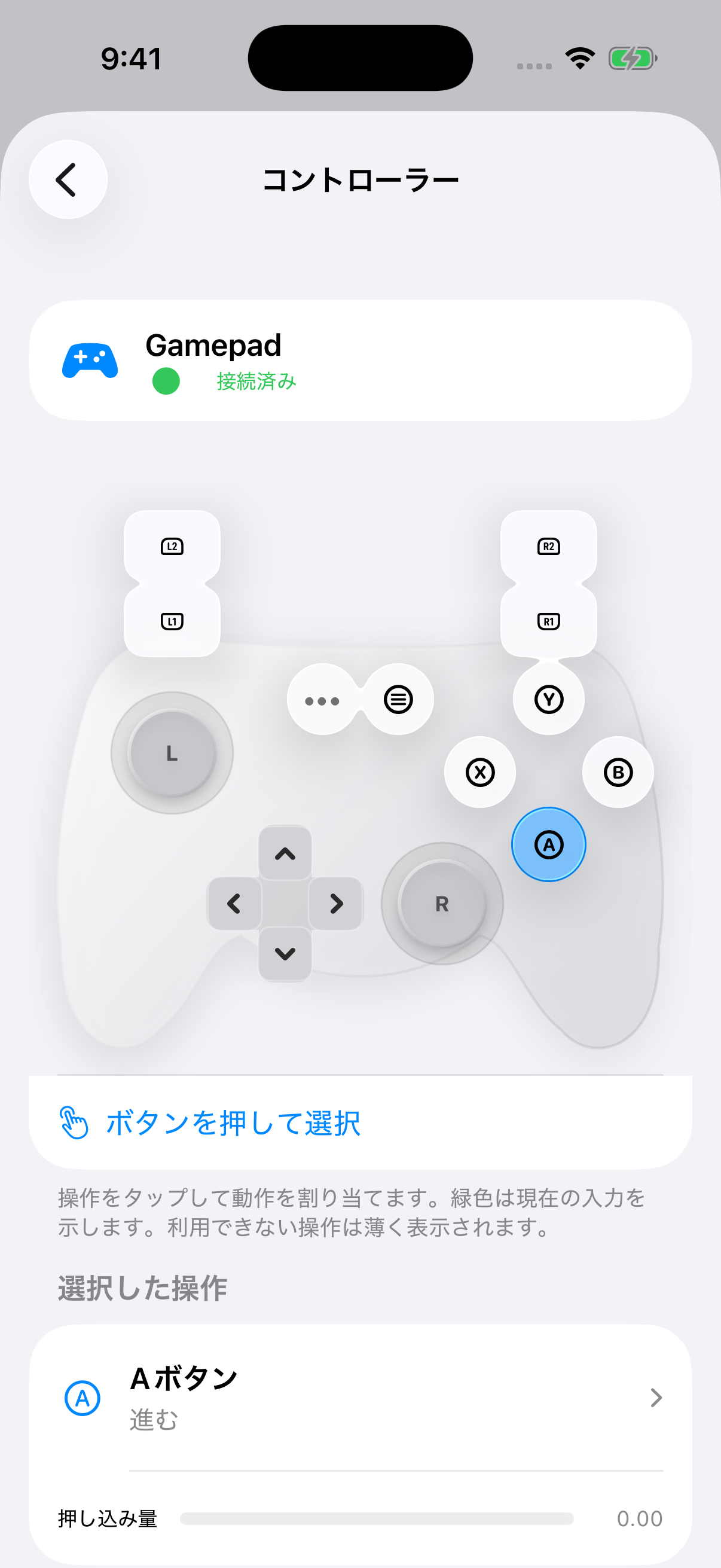
コントローラーの図と、選択したボタンへの割り当て。
ボタンの割り当て
図の操作をタップし、「選択した操作」でゲームの動作、マウス入力、または「キーボードキー・ショートカット」を選びます。「すべての操作」で割り当てを一覧できます。「ボタンを押して選択」では、実際のコントローラーを操作して選べます。「システムが予約済み」の操作は割り当てられません。Proコントローラーと2本1組のJoy-Conは本体の表記どおり、Aが右側になります。
変更は自動で保存され、同じエンジンを使う全ゲームに適用されます。タッチ操作のレイアウトは別に設定します。
ゲーム入力
Ren'Pyでは「ゲーム入力」でモードを選びます。「ネイティブゲームパッド」では、対応するゲーム側の割り当てを使います。古いランタイムでは、保存済みのカスタム割り当てを使います。ゲームの操作を割り当てたり、スティックでマウスを動かしたりするには、「カスタム割り当て」に切り替えます。
RPG Maker XP、VX、VX Ace では、「ネイティブゲームパッド」でゲーム側の割り当てを使います。メニューボタンでは引き続き ZScripter のクイックメニューが開きます。「カスタム割り当て」では RPG Maker の操作、キー、マウス入力を割り当てます。
Artemis、CatSystem2、KiriKiri、ONScripter、RealLive、RPG Maker MV/MZ、TyranoScript では「カスタム割り当て」を使います。
スティックとトリガーの調整
「スティックと感度」で、各スティックを方向ボタン、マウスカーソル、スクロールに設定できます。オフにもできます。デッドゾーン、速度、応答曲線は両方のスティックに適用されます。ドリフトが起きる場合はデッドゾーンを広げます。横方向と縦方向の反転も可能です。
「トリガーの作動点」で、反応する押し込み量を設定します。「詳細設定」ではスティックの「方向入力の作動点」と「方向入力の解除点」を設定できます。方向ボタンは押し続けている間にリピートでき、開始までの時間と間隔を調整できます。「コントローラーの詳細」には、iOSが報告するボタン、軸、振動機能が表示されます。「コントローラーの初期設定に戻す」で、選択中のエンジンのコントローラー設定をすべてリセットします。
翻訳
ライブ翻訳はRen'Pyゲーム向けのベータ機能です。会話やメニューのテキストを翻訳します。画像に描かれた文字は変わりません。Ren'Pyのセーフモードでは使用できません。
1) プロバイダーを選ぶ
プロバイダーとAPIキー


設定 → 翻訳を開きます。端末内で翻訳するにはApple、それ以外はGoogle Gemini、OpenAI、OpenRouter、DeepSeek、またはローカルLLMを選びます。 クラウドプロバイダーにはAPIキーが必要です。編集終了時に保存され、この端末のキーチェーンに保管されます。 ローカルLLMはLM StudioなどのOpenAI互換サーバーに接続します。「サーバーURL」にはコンピューターのLANアドレスを入力します。APIキーは任意です。「モデルを取得」と「接続をテスト」を使います。
モデルを選んでテスト




クラウド翻訳に使うモデルを選びます。 モデルの機能と料金を確認します。 プロバイダーの別のモデルを探して追加します。 テスト送信でキーとモデルを確認します。利用料金が発生する場合があります。
2) ゲームごとに翻訳を有効にする
翻訳を有効にする



ゲームの詳細を開き、「ゲーム設定」の「翻訳」を選びます。 このゲームの翻訳を有効にします。LLM 翻訳の許可は一度だけ求められ、このデバイスのすべてのプロバイダーとゲームに適用されます。「LLM 翻訳の許可を取り消す」で取り消せます。 アプリ共通のプロバイダーとモデルを使います。オフにするとこのゲーム用に選べます。
言語と表示



ゲームの原文の言語を選びます。 読みたい言語を選びます。 「原文」は元のテキスト、「翻訳文」は訳文、「比較」は両方を表示します。
先読み翻訳


読んでいる間に先の会話を翻訳します。クラウドの使用量が増える場合があります。 Apple 翻訳で先読みする行数(1〜50行)を選びます。
3) プレイ中に調整する
プレイ中のプロバイダーと表示



操作バーの「実行時の設定」から「翻訳」を開きます。 このゲームのプロバイダーを切り替えるか、「アプリ設定を使用」に戻します。 ゲームを閉じずに「原文」「翻訳文」「比較」を切り替えます。「比較」のパネルは移動やサイズ変更ができます。
APIキー・モデル・文体




展開するとクラウドのキー、モデル、文体を編集できます。 編集したキーをすぐ保存します。編集終了時にも保存されます。 「忠実」は原文に近く、「自然」は読みやすく、「文学的」は文学的な語り口にします。 クラウド翻訳で使いたい名前、用語、語調を指定します。 モデルと指示をこのゲームに適用します。
キャッシュとオフラインモデル


このゲームの翻訳キャッシュを削除します。セーブと言語設定は残ります。 iOS 18以降の実機では、「言語モデルをダウンロード」で両言語をオフライン用に準備します。「モデルの状態を更新」で確認できます。
事前翻訳
| RealLive |
| Ren’Py |
| RPG Maker MV |
| RPG Maker XP / VX / VX Ace |
ゲームの詳細で、「ゲーム設定」の「事前翻訳」を開きます。「ゲームをスキャン」で会話、選択肢、名前、インターフェイスのテキストを抽出し、「ゲームを翻訳」で Apple または設定したプロバイダーを使って翻訳します。翻訳エディタで各行を確認してから「ビルドしてゲームに適用」を選び、「ゲームで翻訳を使用」をオンにします。インストール済みのゲームファイルは変更されません。翻訳済みゲーム、パッチファイル、翻訳プロジェクトを書き出せるほか、JSON を編集または機械翻訳として読み込めます。ゲームが変わったら再スキャンして再ビルドしてください。
Ren'Py ではゲーム開始時に選ぶ翻訳言語として追加されます。RPG Maker MV では「ローカル更新とパッチ」に翻訳レイヤーとして追加されます。RealLive ではシナリオのテキストを置き換えます。RPG Maker XP、VX、VX Ace ではデータベースとマップのテキストを置き換えます。セーブに保存済みの名前は元の言語のままです。
メタデータ
VNDB、IGDB、SteamGridDB から情報や画像を取り込めます。
1)ソースを選ぶ
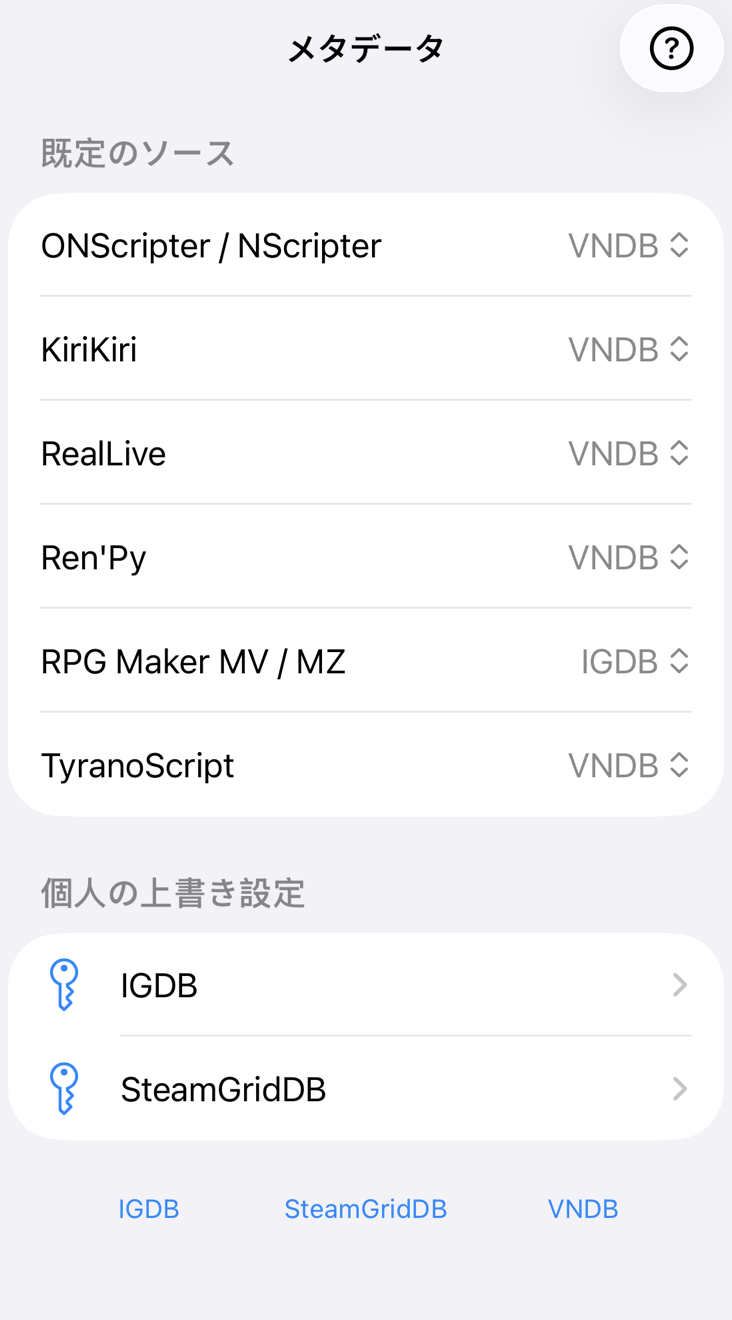
設定 → メタデータでエンジンごとの既定ソースを選択。RPG Maker の初期値は IGDB、その他のエンジンはキー不要の VNDB です。
2)キーを追加する(任意)
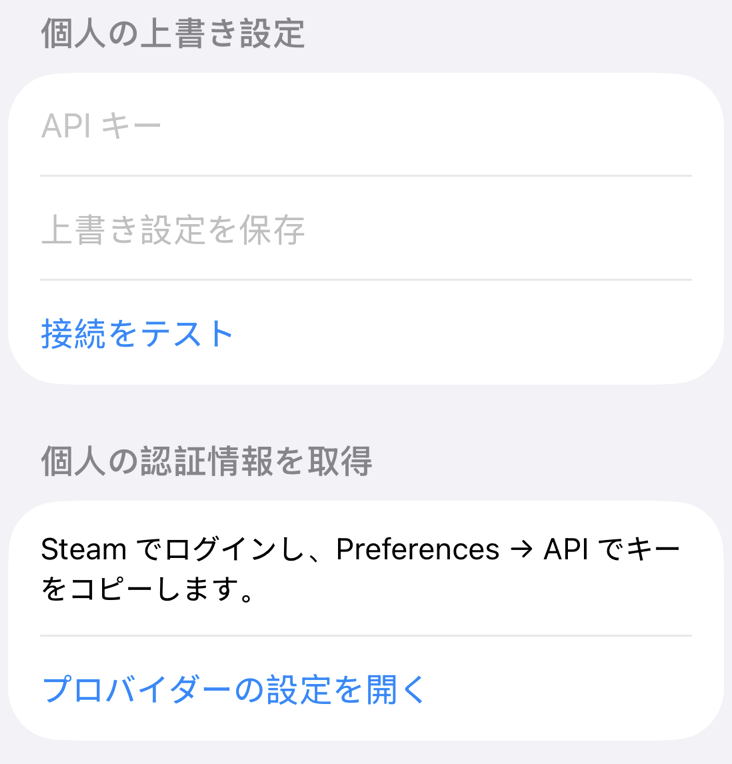
IGDB と SteamGridDB では「個人の上書き設定」を使えます。キーを入力し、「接続をテスト」で確認してから「上書き設定を保存」を選びます。「上書き設定を削除」で標準サービスに戻ります。
IGDB
Twitch 開発者コンソール → アプリを登録 → Confidential(リダイレクト:https://localhost)。Manage でクライアント ID をコピーし、New Secret を作成します。
SteamGridDB
Steam でログインし、Preferences → API でキーをコピーします。
3)ゲームを探す
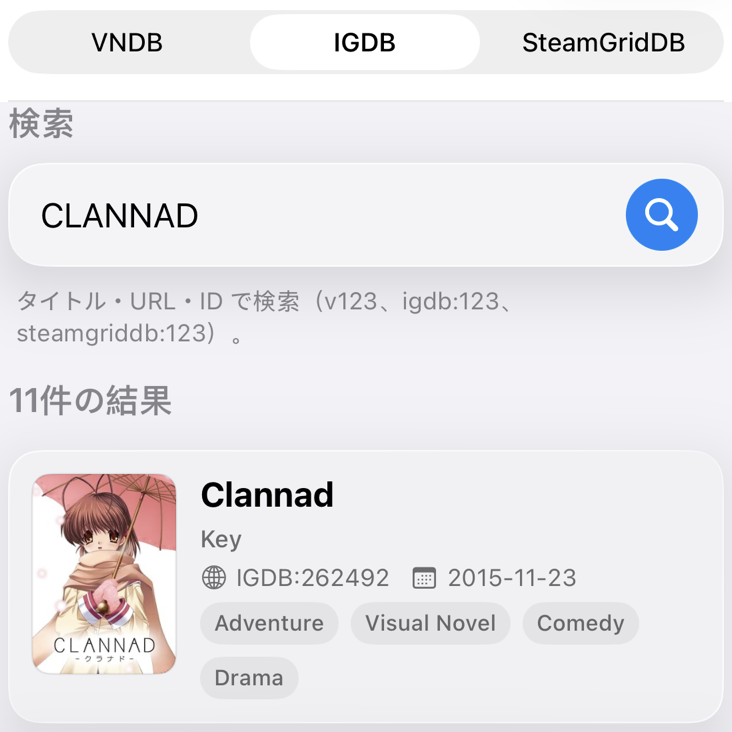
ゲーム詳細 → 編集 →「Webからインポート」で、エンジンの既定プロバイダーが開きます。「手動で編集」では自分で入力します。タイトル・URL・ID で検索し、「ソース」で切り替えます。ゲームのインポート後にもメタデータの取得を提案します。「今後表示しない」でオフにできます。
4)画像を選ぶ
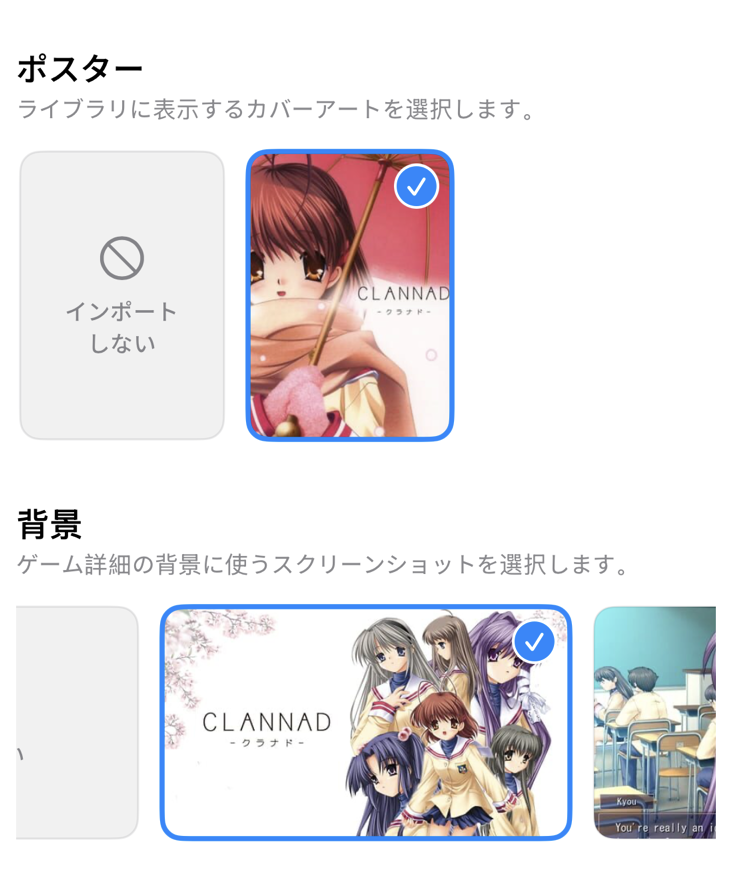
ポスターと背景を選び、取り込みます。「インポートしない」で既存の画像を保持できます。情報を保持するには「テキストのメタデータを読み込む」をオフにします。
パッチ
RPG Maker MV / MZ
1)「ローカル更新とパッチ」を開く
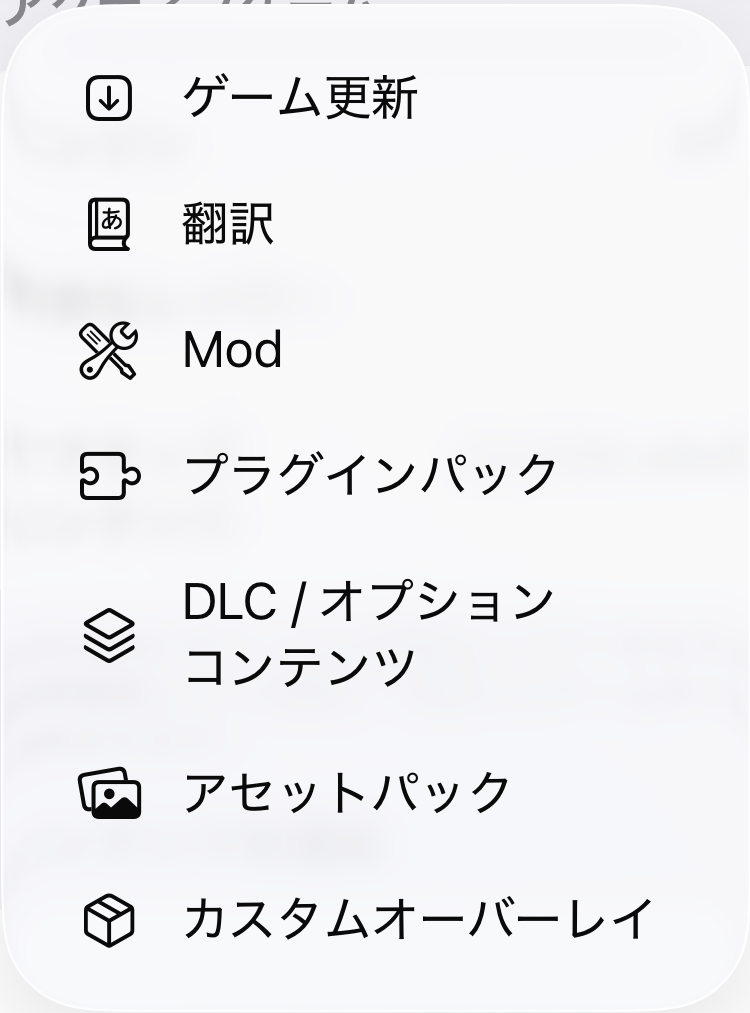
ゲーム詳細で「ローカル更新とパッチ」を開きます。「ローカル更新またはパッチを適用」で種類を選び、パッチのフォルダかアーカイブを選択します。
2) パッチの有効化と並べ替え
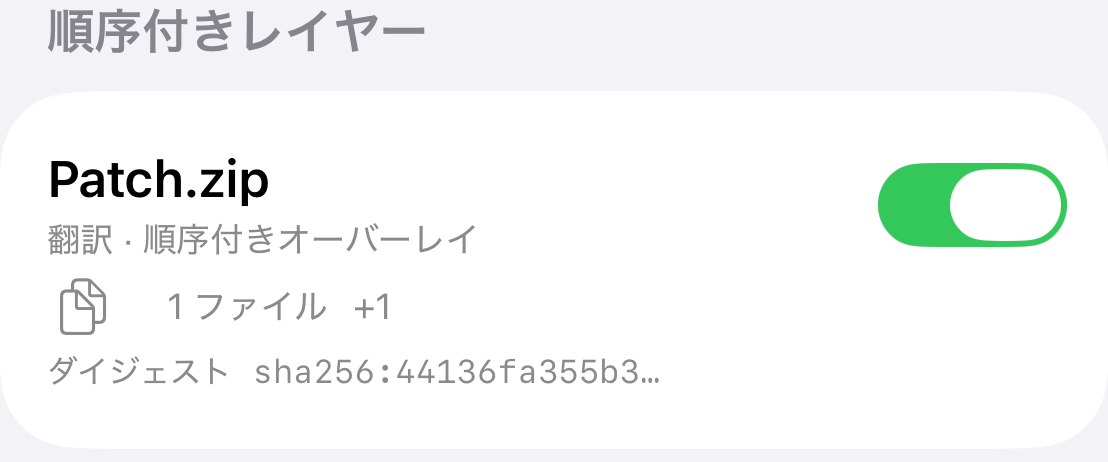
スイッチで有効化します。「編集」かパッチのメニューで並べ替えます。同じファイルは後のパッチが優先されます。変更時にゲームを再構築します。「ロールバック」で以前の状態に戻せます。
インポート形式
| 展開済みフォルダ | LZH |
| ZIP | TAR |
| 7z | TAR + gzip |
| RAR | TAR + bzip2 |
| LHA | TAR + xz |
パッケージの内容
ゲーム基準のパスを維持:
data/… |
js/plugins/… |
img/… |
audio/… |
差し替え用のゲームファイル:JSON データ、JavaScript プラグイン、画像、音声。MTool 辞書には「MTool 翻訳(JSON)」を選択します。
任意のzs-content-layer.jsonまたはmanifest.json:deletesに削除するファイルの相対パスを列挙します。
MTool 翻訳(JSON)
RPG Maker MV/MZ に対応しています。インポートした辞書は次回起動時から、会話、選択肢、名前、メニュー、プラグインのテキストをオフラインで翻訳します。
辞書をインポート
ゲーム詳細 → ローカルアップデートとパッチ → ローカルアップデートまたはパッチを適用 → MTool 翻訳(JSON)を開きます。JSON 辞書、または辞書を含むフォルダやアーカイブを選択します。MTool 辞書にはこの種類を、ゲームファイルの置き換えには「翻訳」を選んでください。
辞書の形式
原文をキー、訳文を値とする JSON オブジェクトを使用します。空または null の訳文は原文を保持します。パッケージには少なくとも1件の訳文が必要です。上限は64 MB、500,000件です。辞書パッケージ内のスクリプトや画像はインストールされません。
辞書の有効化と並べ替え
レイヤーのスイッチで辞書を有効または無効にします。「編集」またはレイヤーメニューで順序を変更できます。同じ原文には、後にある有効な辞書が優先されます。変更を適用するにはゲームを再起動してください。
KiriKiri
1) パッチをインポート
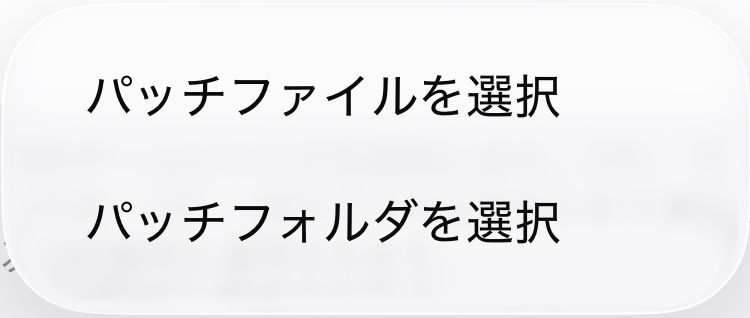
「パッチ」→「パッチをインポート」でZIP、フォルダ、TJS、CF、KSC、XP3ファイルを選択します。「パッチを有効にする」をオフにすると、後で使用するためにインストールできます。
2) 追加済みのパッチを確認
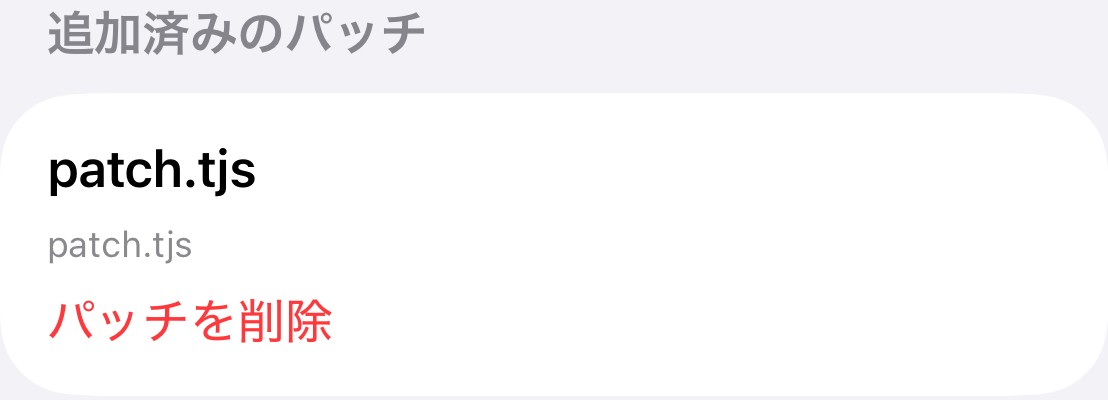
「パッチを有効にする」で全パッチを制御します。下で個別のファイルを選択でき、オフの間も選択は保持されます。変更は次回起動時に適用されます。パッチの削除はインポートしたコピーのみを削除し、ゲームとセーブは保持されます。
インポート形式
| 展開済みフォルダ | .ksc |
| ZIP | .xp3 |
.tjs | krz_xp3conv.key |
.cf |
選択したフォルダまたは ZIP 内のその他のファイルはスキップされます。
互換性パッチのパッケージでは、次のカタログリソースも使用されます:
パッチバンドルファイル
.tjs |
.xp3 |
.cf |
.key |
.cfg |
.ksc |
.zip |
.7z |
プラグイン要求ファイル
*.dll |
plugin-catalog/catalog.json |
TyranoScript / TyranoBuilder
1)「ローカル更新とパッチ」を開く
ゲーム詳細で「ローカル更新とパッチ」を開きます。「ローカル更新またはパッチを適用」で種類を選び、パッチのフォルダかアーカイブを選択します。
2) パッチの有効化と並べ替え
スイッチで有効化します。「編集」かパッチのメニューで並べ替えます。同じファイルは後のパッチが優先されます。変更時にゲームを再構築します。「ロールバック」で以前の状態に戻せます。
インポート形式
| 展開済みフォルダ | LZH |
| ZIP | TAR |
| 7z | TAR + gzip |
| RAR | TAR + bzip2 |
| LHA | TAR + xz |
パッケージの内容
ゲーム基準のパスを維持:
data/scenario/… |
data/system/… |
data/others/plugin/… |
data/bgimage/… |
data/bgm/… |
tyrano/… |
差し替え用のゲームファイル:KAG シナリオ、Config.tjs、プラグイン、画像、音声、動画。
任意のzs-content-layer.jsonまたはmanifest.json:deletesに削除するファイルの相対パスを列挙します。